Умный ИК-пульт Яндекса: модели, возможности, ограничения
Оборудование и приложения
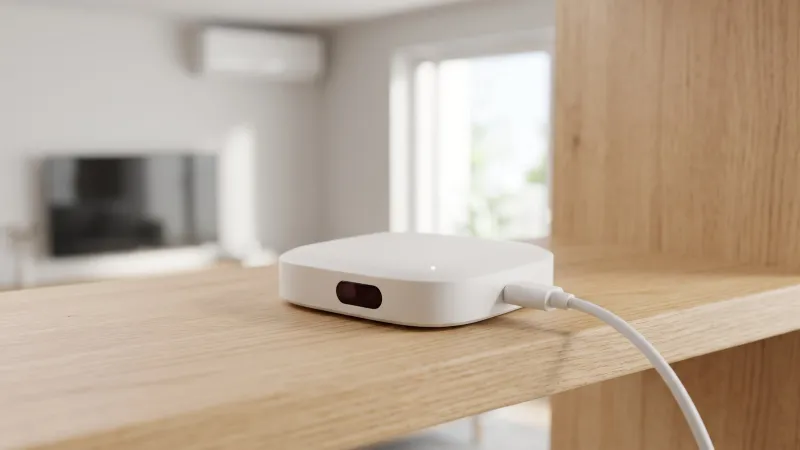
Умный ИК-пульт Яндекса — это Wi‑Fi-устройство, которое повторяет инфракрасные команды штатных пультов. Через него Алиса и приложение «Дом с Алисой» управляют телевизорами, кондиционерами, ресиверами и ТВ-приставками. Сейчас в справке Яндекса описаны три модели: старая YNDX‑0006 и новые YNDX‑00571 (с датчиком температуры и влажности) и YNDX‑00572. Технику добавляют тремя способами: автоматически, по производителю или обучением. Ниже — что умеет каждая модель и где у пульта пределы. Материал собран по официальной справке Яндекса. Собственных испытаний пульта здесь нет.
Какие модели существуют
Модель указана на обратной стороне корпуса (справка).
| YNDX‑0006 | YNDX‑00572 | YNDX‑00571 | |
|---|---|---|---|
| Цвет | белый | чёрный | белый |
| Размер, масса | 65 × 25 мм, 100 г | 55 × 25 мм, 65 г | 55 × 25 мм, 65 г |
| ИК | 7 ИК-датчиков, 38 кГц, до 18 м | передатчик и приёмник, до 18 м | передатчик и приёмник, до 18 м |
| Датчик температуры и влажности | нет | нет | 0–40 °C (±0,5 °C), 0–100 % (до 5 %) |
| Разъём, адаптер | micro-USB, 5 В / 1 А | USB Type‑C, 5 В / 1,5 А | USB Type‑C, 5 В / 1,5 А |
| Привязка к Станции или Хабу | нет | да | да |
| Режим «Умный климат» | нет | нет | да |
Источники: характеристики YNDX‑0006, YNDX‑00572, YNDX‑00571, подключение к Станции.
Общее у всех трёх моделей: Wi‑Fi только 2,4 ГГц (802.11 b/g/n), адаптер питания не входит в комплект, рабочая температура от +10 до +35 °C, гарантия 1 год. На странице покупки официальный магазин Алисы предлагает только YNDX‑00571 и YNDX‑00572.
Какую выбрать. Если нужен только телевизор, хватит YNDX‑00572. YNDX‑00571 нужна, если пульт должен сам включать кондиционер по температуре в комнате. Для этого нужен встроенный датчик и режим «Умный климат». YNDX‑0006 работает только через облако: сценарии с ней без интернета не выполняются.
Какой техникой управляет
Справка называет четыре типа техники с готовыми профилями: кондиционеры, телевизоры, ресиверы и ТВ‑приставки. Список производителей большой: в каждой категории сотни марок. Остальную технику с ИК‑портом можно добавить через обучение, например подсветку стола или микроволновку (такие примеры приводит сама справка).
Главное условие — штатный пульт техники должен работать по инфракрасному каналу. Сигналы Bluetooth-пульта записать нельзя. Если пульт умеет передавать и ИК, и Bluetooth, перед обучением переключите его на ИК (справка).
Как подключить пульт
- Включите пульт в розетку через адаптер. Индикатор начнёт мигать.
- Подключите телефон к Wi‑Fi и включите Bluetooth.
- Откройте «Дом с Алисой». Появится баннер «Найден ИК‑пульт». Нажмите Подключить и следуйте подсказкам (справка).
Если пульт не находится, проверьте, что телефон в сети 2,4 ГГц с шифрованием WPA/WPA2 и что приложению разрешён доступ к геолокации. На iOS нужен ещё доступ к локальной сети. Если ничего не помогло, подключите пульт в режиме точки доступа. Все шаги и рекомендуемые настройки роутера есть на странице «ИК‑пульт не подключается».
Как добавить телевизор или кондиционер
Справка предлагает три способа (обзор). Начинать стоит с первого.
| Способ | Когда подходит | Что происходит |
|---|---|---|
| Автоматически | Есть рабочий штатный ИК-пульт, производитель есть в списке | Приложение подбирает профиль по сигналу штатного пульта |
| По производителю | Штатного пульта нет или он работает по Bluetooth | Вы по очереди пробуете версии пультов марки и жмёте Работает, когда техника реагирует |
| Вручную (обучение) | Остальные способы не подошли, техники нет в списке | Вы записываете каждую нужную кнопку штатного пульта |
Путь в приложении для всех способов одинаковый. Выберите ИК‑пульт, в разделе Добавить устройство выберите тип техники и способ. Если к пульту уже привязано другое устройство, сначала нажмите Добавить устройство.
Если по производителю ничего не подходит, на странице подбора есть таблица замен: какие марки могут подойти вместо вашей. Например, для Ballu — Electrolux, Aux, Hisense, для Kentatsu и Lessar — Midea, для Beko — LG.
При обучении держите штатный пульт направленным на пульт Яндекса на расстоянии 15–30 см. Кнопки нажимайте не слишком коротко. Если запись не идёт, перезагрузите пульт: отключите питание на три секунды (справка). Записанные кнопки потом можно переименовать или добавить новые: карточка устройства → Редактировать ИК‑пульт (справка). Подробный разбор обучения — в статье о записи своих команд.
Что можно делать после настройки
- Кондиционер: включение и выключение, режим («переведи кондиционер в режим охлаждения»), температура («включи кондиционер на 20 градусов»), «потеплее» и «похолоднее», вопросы о текущем режиме и скорости обдува.
- Телевизор, ресивер, приставка: включение и выключение, каналы по номеру, следующий и предыдущий канал, громкость. Подробно — в статье об управлении телевизором через пульт.
- Обученная техника: любая записанная кнопка по её названию, например «Алиса, включи микроволновку».
- Отложенные команды: «выключи телевизор через 30 минут», «включи кондиционер завтра в 8 утра».
- Сценарии: например, «если температура выше 24 °C — включить кондиционер». Условие по температуре самого пульта есть только у YNDX‑00571. Для двух других моделей Яндекс предлагает брать температуру с внешнего датчика.
Ограничения, которые прямо названы в справке
- Вручную обученную технику нельзя добавить в «Умный климат» (справка). Кондиционер для этого режима нужно добавить автоматически или по производителю.
- Без интернета работают только сценарии с YNDX‑00571 и YNDX‑00572, привязанными к Станции или Хабу. Совместимые колонки: Дуо Макс, Макс, Станция 3, Миди, Мини 3 Про, Мини 3, Станция 2, Мини 2, Лайт, Лайт 2 и ТВ Станция (справка). Подробнее о локальном режиме — в статье о сценариях без интернета.
- Одинаковые имена. Если у двух устройств одно название, команда выполнится на всех. Давайте уникальные имена или называйте в команде комнату.
- Голая команда «Телевизор» меняет состояние на противоположное. Если телевизор уже включён, он выключится.
- Питание: при сбоях Яндекс первым делом советует попробовать другой адаптер (справка).
Если пульт подключён, но техника реагирует не на все команды, пройдите диагностику ИК-пульта.
Что проверить до покупки
Все пункты следуют из справки Яндекса, поэтому проверить их можно за пять минут, не заказывая пульт:
- Штатный пульт техники инфракрасный. Если он работает по Bluetooth, запись кнопок невозможна, а подбор по производителю не гарантирует, что подойдут все функции.
- Wi‑Fi в доме работает на 2,4 ГГц. Пульт в сети 5 ГГц не подключится.
- Нужен ли режим «Умный климат» или работа без интернета. Оба варианта есть только у YNDX‑00571, а работа без интернета — ещё и у YNDX‑00572, причём только при привязке к совместимой Станции или Хабу.
- Прямая видимость техники. Заявленная дальность до 18 м относится к ИК‑сигналу в идеальных условиях; если между пультом и техникой шкаф или стена, сигнал не пройдёт. Телевизор и кондиционер в разных комнатах потребуют двух пультов.
- Блок питания. Адаптер в комплект не входит, а у разных моделей разный разъём (micro‑USB и USB Type‑C).
Если пульт Яндекса не подходит
- Нужны кнопки или протоколы, которых нет в базе Яндекса. Тогда подойдёт ИК‑блок с обучением через Home Assistant. Как настроить Broadlink и отдать его Алисе, описано в статье об ИК‑пульте Broadlink через Home Assistant. Это требует Home Assistant и больше ручной работы.
- Нужно управлять кондиционером с полным набором режимов. Собственный передатчик на ESP8266 с ESPHome описан в статье об ИК‑бластере на ESP8266. Это вариант для тех, кто готов паять и разбираться в прошивке.
Связанные материалы: Чайник потерял связь с Алисой: Bluetooth, Wi‑Fi или приложение.
Источники
- Характеристики YNDX‑0006
- Характеристики YNDX‑00572
- Характеристики YNDX‑00571
- Где купить
- Какими устройствами управляет ИК‑пульт
- Как подключить
- ИК‑пульт не подключается
- Как научить ИК‑пульт управлять устройствами
- Подобрать пульт автоматически
- Подобрать пульт по производителю
- Добавить ИК‑устройство вручную
- Не получается обучить ИК‑пульт
- Изменить настройки ИК‑пульта
- Как управлять бытовой техникой
- Умный климат
- Подключить ИК‑пульт к Станции
- ИК‑пульт не выполняет команды