Виртуальный мониторинг энергопотребления в Home Assistant для Алисы
- Пошаговый разбор: шаг 1. установка интеграции powercalc через hacs.
- Пошаговый разбор: шаг 2. настройка виртуальных датчиков потребления мощности.
- Пошаговый разбор: шаг 3. учет потребления в режиме ожидания (standby power).
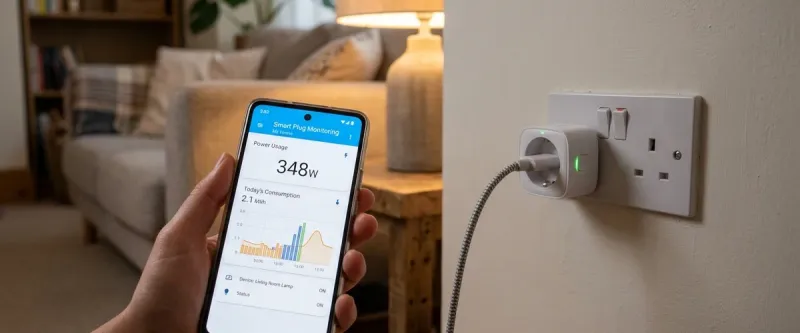
Мониторинг энергопотребления — важный шаг на пути к оптимизации расходов на коммунальные услуги и созданию энергоэффективного жилья. Традиционный подход требует установки умных розеток или реле со встроенными измерителями мощности (энергомониторами) на каждый бытовой прибор. Однако покупка десятков таких устройств для всех светильников, телевизоров и мелкой бытовой техники обходится дорого и перегружает беспроводную сеть.
Инновационная интеграция Powercalc для Home Assistant решает эту проблему программным путем. Она создает виртуальные датчики энергопотребления для приборов, которые не умеют измерять мощность физически. Powercalc рассчитывает потребление на основе текущего состояния устройства (включено/выключено, уровень яркости освещения, цветовая температура, скорость вращения вентилятора или режим работы телевизора). База данных интеграции содержит готовые профили энергопотребления для тысяч популярных умных ламп и бытовых приборов, протестированных сообществом. Передав эти данные голосовому помощнику Алиса, вы сможете мгновенно узнавать о расходах электричества в вашем доме. Для переключения режимов отображения отчетов или выбора контролируемых групп приборов вы можете использовать виртуальный список выбора, как описано в нашей статье по интеграции списков выбора input_select в умный дом Яндекса с Алисой.
Шаг 1. Установка интеграции Powercalc через HACS
Поскольку компонент Powercalc является сторонней разработкой, его установка производится через каталог HACS.
- Перейдите в раздел HACS в боковом меню Home Assistant.
- В разделе Интеграции нажмите кнопку «Исследовать и добавить репозитории» в правом нижнем углу.
- Введите в поиске Powercalc и откройте страницу интеграции.
- Нажмите Скачать и выберите последнюю стабильную версию.
- После завершения скачивания обязательно перезагрузите сервер Home Assistant для применения изменений.
Шаг 2. Настройка виртуальных датчиков потребления мощности
После перезагрузки Home Assistant автоматически обнаружит поддерживаемые смарт-лампы и предложит создать для них датчики мощности. Вы также можете настроить датчики вручную через файл configuration.yaml или графический интерфейс.
Существует три основных режима работы Powercalc:
- Lut Mode (табличный): Использует предустановленные профили из базы данных Powercalc. Например, для умной лампы Philips Hue система точно знает, сколько ватт она потребляет на уровне яркости
50%при теплом белом свете. - Fixed Mode (фиксированный): Подходит для приборов с постоянным потреблением. Если у вас подключен обычный обогреватель через простое реле (без датчика мощности), вы можете указать, что при включенном реле потребление составляет ровно
1500 Вт(а в режиме ожидания —0.5 Вт). - Linear Mode (линейный): Подходит для диммируемых приборов без готового профиля. Вы задаете минимальное потребление при минимальной яркости (например,
1 Втпри яркости 1%) и максимальное (например,9 Втпри 100% яркости), а система автоматически рассчитывает промежуточные значения.
Пример ручной настройки в configuration.yaml для обычного вентилятора с фиксированной мощностью:
powercalc:
  sensors:
    - entity_id: fan.bedroom_fan
      mode: fixed
      fixed:
        power: 45
Шаг 3. Учет потребления в режиме ожидания (Standby Power)
Многие современные приборы (телевизоры, аудиосистемы, умные колонки, микроволновки) потребляют электричество даже тогда, когда они выключены. Это потребление в режиме ожидания (Standby) кажется незначительным (от 0.5 Вт до 3 Вт), но в масштабах года и всей квартиры эти приборы генерируют заметный расход электроэнергии.
С помощью Powercalc вы можете настроить точный учет режима ожидания:
- Замерьте или найдите в паспорте прибора его потребление в спящем режиме.
- В параметрах виртуального сенсора укажите параметр
standby_power(например,1.2Вт). - Теперь, когда устройство выключено в системе Home Assistant, сенсор мощности будет продолжать рапортовать о потреблении
1.2 Втвместо нуля. Это позволит собрать абсолютно честную статистику расхода энергии за месяц.
Шаг 4. Создание накопительных и групповых счетчиков (кВт·ч)
Для каждого виртуального датчика мощности (измеряемого в Ваттах) Powercalc автоматически генерирует соответствующий интегральный датчик энергии (измеряемый в киловатт-часах — кВт·ч).
Эти накопительные сенсоры считают общее потребление прибора во времени. Вы можете использовать их на встроенной панели Energy (Энергия) в Home Assistant для детального анализа потребления всего дома по часам, дням и месяцам.
Также очень удобно объединять несколько приборов в логические группы. Например, вы можете создать групповой сенсор для всего освещения на кухне. В таком случае Powercalc автоматически просуммирует мощность всех лампочек и создаст единый счетчик энергии для кухни:
powercalc:
  sensors:
    - create_group: "Освещение Кухни"
      entities:
        - entity_id: light.kitchen_ceiling
        - entity_id: light.kitchen_under_cabinet
NOTE
Рекомендуемый материал по теме: Интеграция Bluetooth термометров Xiaomi в Home Assistant и Яндекс
Шаг 5. Настройка голосовых отчетов на Яндекс Станции
Чтобы Алиса могла озвучивать отчеты об энергопотреблении, нам необходимо пробросить накопительные датчики энергии в умный дом Яндекса.
- В интеграции Yandex Smart Home выберите созданные Powercalc датчики энергии (класса
energy) и предоставьте к ним доступ. - Синхронизируйте устройства в мобильном приложении «Дом с Алисой». Виртуальные счетчики появятся как датчики потребления.
- Теперь вы можете задать Алисе прямой вопрос: «Алиса, сколько энергии потратило освещение кухни?», и она назовет точное число киловатт-часов.
- Вы также можете настроить автоматический сценарий. Например, в конце недели Алиса будет присылать вам на телефон пуш-уведомление или зачитывать голосом сводный отчет: «За прошедшую неделю освещение в гостиной израсходовало 4.2 кВт·ч электроэнергии».
Использование виртуального мониторинга позволяет получить детальную картину энергопотребления дома абсолютно бесплатно, помогая находить наиболее «прожорливые» приборы и оптимизировать сценарии их автоматического выключения.
Инструкция по настройке
Установка Powercalc
Скачайте и установите интеграцию Powercalc из каталога HACS на вашем сервере умного дома.
Настройка виртуальных датчиков
Настройте виртуальные сенсоры мощности для ламп или бытовой техники, используя базу встроенных профилей приборов.
Создание счетчиков энергии
Добавьте интегральные сенсоры потребления энергии (кВт·ч) для долгосрочного накопления статистики.
Голосовые отчеты в Алисе
Пробросьте суммирующие счетчики в Дом с Алисой и настройте голосовые сценарии выдачи отчетов об энергопотреблении.