Виджеты Умного Дома Алисы на Android: кнопки на рабочем столе
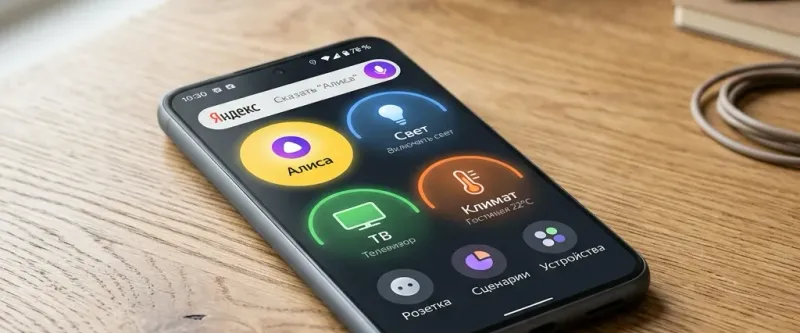
- Пошаговый разбор: виды виджетов умного дома в экосистеме яндекса.
- Пошаговый разбор: пошаговое руководство по созданию виджетов на android.
- Пошаговый разбор: решение проблем с задержками и откликом кнопок.
Современный умный дом под управлением голосового ассистента Алисы предлагает пользователям множество способов взаимодействия с бытовой техникой. Мы привыкли давать голосовые команды Яндекс Станции или настраивать полностью автоматические расписания работы приборов. Однако в реальной жизни возникают ситуации, когда голос или автоматика неудобны. Например, поздним вечером, когда члены семьи уже спят, произносить вслух команды для выключения света в гостиной не хочется. Также в условиях сильного шума (работающий пылесос, громкая музыка) колонка может не расслышать ваш голос с первого раза.
Для таких моментов идеальным решением становится вывод кнопок быстрого запуска сценариев и устройств умного дома непосредственно на рабочий стол вашего Android-смартфона или планшета. Это превращает экран мобильного телефона в удобную сенсорную панель управления, доступную в одно касание без необходимости открывать основное приложение и ждать его загрузки. Мы подробно изучим, как правильно настроить виджеты, какие типы кнопок доступны в экосистеме Яндекса и как решить типичные проблемы с их отзывчивостью.
Виды виджетов умного дома в экосистеме Яндекса
Официальное приложение «Дом с Алисой» предлагает пользователям операционной системы Android три основных типа виджетов, каждый из которых решает свои задачи:
- Кнопка устройства. Позволяет вынести на главный экран управление конкретным прибором. Это может быть умная розетка, лампа, обогреватель или реле. Нажатие на виджет мгновенно меняет состояние прибора (включает или выключает его), а цвет иконки сигнализирует о текущем статусе устройства.
- Кнопка сценария. Самый мощный инструмент автоматизации. В один клик вы можете запустить сложную цепочку действий: выключить весь свет в квартире, закрыть шторы, перевести климатическую систему в эко-режим и отправить робот-пылесос на базу.
- Информер датчика. Этот виджет не выполняет активных действий, но выводит на экран смартфона актуальные показания датчиков температуры, влажности или уровня углекислого газа. Данные обновляются в фоновом режиме, позволяя контролировать параметры микроклимата, не заходя в приложение.
Пошаговое руководство по созданию виджетов на Android
Настройка кнопок быстрого запуска интуитивно понятна, но требует соблюдения определенной последовательности действий для корректной привязки к вашему аккаунту Яндекса.
Шаг 1: Подготовка рабочего стола
Выберите свободное место на одном из экранов вашего смартфона. Рекомендуется выделить под виджеты умного дома отдельный рабочий стол, чтобы превратить его в полноценный пульт управления. Сделайте долгий тап (нажмите и удерживайте палец) на пустом участке экрана до появления меню настроек рабочего стола. Выберите пункт «Виджеты» (или «Инструменты» в зависимости от оболочки вашего Android).
Шаг 2: Поиск виджетов Яндекса
В открывшемся списке установленных приложений пролистайте вниз до раздела «Дом с Алисой» (в некоторых версиях системы виджеты могут находиться внутри общего раздела приложения «Яндекс»). Найдите элемент с названием «Кнопка устройства/сценария» или «Датчик» и перетащите его на выбранное место рабочего стола.
Шаг 3: Конфигурация действия
Как только вы отпустите виджет, система автоматически откроет экран настройки:
- В верхней части выберите вкладку: «Сценарии» или «Устройства».
- Найдите в списке нужное действие. Например, вы можете привязать виджет к базовому сценарию «Добро пожаловать», который включает приветственный свет и музыку при вашем возвращении.
- Задайте имя кнопки (например, «Выключить всё» или «Режим кино») и выберите подходящую иконку из библиотеки Яндекса. Нажмите кнопку «Создать» (или «Готово»).
Шаг 4: Изменение размеров и группировка
После создания виджета вы можете изменить его физический размер на экране. Для этого зажмите виджет пальцем на секунду и отпустите — вокруг него появятся маркеры изменения границ. Растяните кнопку до удобного размера. Для экономии места вы можете перетаскивать виджеты друг на друга, создавая папки быстрого доступа (например, папка «Свет», папка «Климат»).
TIP
Вы можете вынести на рабочий стол информеры датчиков протечки воды. В штатном режиме они будут незаметны, но при возникновении аварии иконка виджета окрасится в тревожный красный цвет, мгновенно привлекая ваше внимание при разблокировке смартфона.
NOTE
Рекомендуемый материал по теме: Обзор Яндекс Модуля 4K: ТВ-приставка с Алисой, 4K HDR и пульта
Решение проблем с задержками и откликом кнопок
Иногда пользователи сталкиваются с тем, что нажатие на виджет срабатывает с задержкой в несколько секунд или не срабатывает вовсе, требуя повторного клика. Главной причиной этого является агрессивная политика энергосбережения операционной системы Android, которая «усыпляет» фоновые процессы приложения Яндекса для экономии заряда батареи.
IMPORTANT
Чтобы обеспечить мгновенный отклик виджетов, необходимо полностью отключить оптимизацию батареи для управляющего приложения. Перейдите в «Настройки» смартфона ➡️ «Приложения» ➡️ найдите в списке «Дом с Алисой» ➡️ выберите пункт «Батарея» (или «Электропитание») ➡️ переключите режим работы в положение «Без ограничений» (разрешить фоновую активность без контроля энергопотребления).
WARNING
Если вы используете сторонние лаунчеры (например, Nova Launcher, Microsoft Launcher), они могут блокировать обновление статусов виджетов в реальном времени. В случае зависания иконок добавьте ваш лаунчер в список исключений энергосбережения смартфона. Если виджеты вообще исчезли из системного меню лаунчера или не реагируют на касания, изучите подробное руководство: устранение неполадок с виджетами в приложении Яндекс.
Настройка экранных виджетов на Android значительно упрощает повседневную эксплуатацию умного дома Яндекса, делая запуск сценариев быстрым и удобным для всех членов семьи.
Инструкция по настройке
Добавление виджета на рабочий стол
Сделайте долгий тап по пустому месту экрана смартфона, выберите раздел 'Виджеты', найдите в списке приложение 'Дом с Алисой' и перетащите иконку кнопки на рабочий стол.
Выбор целевого сценария или устройства
В открывшемся окне конфигурации выберите, какое действие должен выполнять виджет: запуск готового сценария автоматизации или переключение конкретного прибора.
Кастомизация внешнего вида виджета
Настройте размер кнопки, выберите иконку из предложенного списка и введите понятную подпись на русском языке, которая будет отображаться под виджетом.
Отключение оптимизации батареи Android
Зайдите в настройки смартфона, найдите приложение 'Яндекс' или 'Дом с Алисой' и отключите для него ограничения фоновой активности в разделе электропитания.