Автоматическое резервное копирование Home Assistant на Яндекс Диск
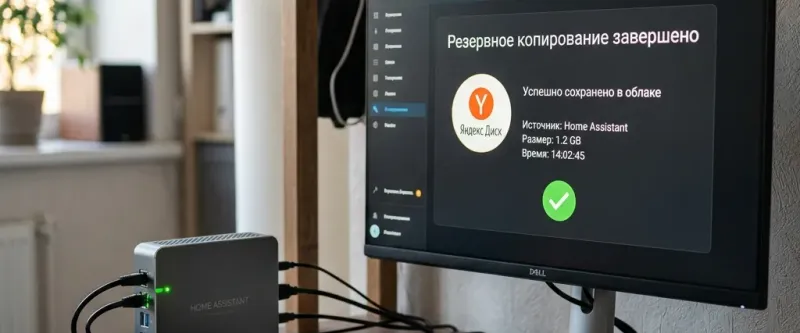
- Пошаговый разбор: подготовка к настройке.
- Пошаговый разбор: шаг 1. установка аддона yandex.disk backup.
- Пошаговый разбор: шаг 2. авторизация и получение oauth-токена.
Надежная система резервного копирования — это фундамент стабильного умного дома. Поскольку Home Assistant обычно работает на картах памяти MicroSD (в случае Raspberry Pi) или твердотельных накопителях SSD, всегда существует риск выхода диска из строя из-за частой перезаписи логов и базы данных. Потеря тщательно настроенной конфигурации, автоматизаций и дашбордов может обернуться часами рутины по восстановлению.
Самый безопасный способ защиты от подобных инцидентов — автоматическая выгрузка бэкапов во внешнее облачное хранилище. Для русскоязычных пользователей оптимальным решением является Яндекс Диск благодаря его высокой скорости работы и доступности. В этой инструкции мы настроим автоматическое создание резервных копий Home Assistant и их защищенную отправку в облако Яндекса.
Подготовка к настройке
Перед началом интеграции вам понадобятся:
- Сервер Home Assistant: У вас должна быть установлена операционная система Home Assistant OS или версия Home Assistant Supervised, так как резервное копирование настраивается через магазин дополнений (Add-ons).
- Аккаунт Яндекса: Свободное место на Яндекс Диске (обычно размер архива конфигурации без учета базы данных не превышает 50–200 МБ, поэтому стандартного бесплатного лимита хватит с запасом).
- Пароль шифрования: Рекомендуется заранее придумать надежный пароль для шифрования архивов, чтобы злоумышленники не смогли получить доступ к вашим токенам и ключам в случае утечки бэкапа.
Шаг 1. Установка аддона Yandex.Disk Backup
Для выгрузки архивов мы воспользуемся популярным и проверенным аддоном от русскоязычного сообщества.
- Откройте веб-интерфейс Home Assistant.
- Перейдите в раздел Настройки ➡️ Дополнения (Add-ons) ➡️ нажмите кнопку «Магазин дополнений» в правом нижнем углу.
- В правом верхнем углу нажмите на три точки ➡️ выберите «Репозитории» (Repositories).
- Добавьте URL-адрес репозитория аддона (например, репозиторий
https://github.com/dmitry-kazakov/ha-yandex-disk-backupили аналогичный публичный репозиторий сообщества) и нажмите «Добавить». - После обновления списка найдите в поиске Yandex.Disk Backup и нажмите «Установить».
Шаг 2. Авторизация и получение OAuth-токена
Для безопасного взаимодействия аддона с вашим облачным хранилищем Яндекса без ввода основного пароля от учетной записи используется протокол OAuth.
- Перейдите по ссылке авторизации, указанной в документации аддона (обычно это страница регистрации приложений Яндекса).
- Войдите под своим аккаунтом Яндекса и разрешите приложению доступ к папке приложений на Яндекс Диске.
- Скопируйте сгенерированный длинный токен авторизации (OAuth token).
IMPORTANT
Никогда не публикуйте ваш OAuth-токен в открытых логах и не передавайте его третьим лицам. Он дает полный доступ к выделенной папке на вашем Яндекс Диске. Рекомендуется сохранить его во внутренние секреты Home Assistant (secrets.yaml) под именем yandex_disk_token и вызывать оттуда.
Шаг 3. Настройка конфигурации аддона
После установки перейдите на вкладку «Конфигурация» (Configuration) установленного аддона и заполните основные поля:
token: !secret yandex_disk_token
backup_keep_local: 3
backup_keep_remote: 7
encryption_password: "Ваш_Сверхнадежный_Пароль"
schedule: "0 3 * * *"
Разбор ключевых параметров конфигурации:
backup_keep_local: Количество резервных копий, хранящихся локально на диске сервера Home Assistant (для быстрой очистки места).backup_keep_remote: Количество копий, сберегаемых в облаке Яндекса. Более старые копии будут автоматически удаляться.encryption_password: Пароль для шифрования архивов формата.tar.schedule: Время запуска резервного копирования в формате cron. Значение0 3 * * *означает ежедневный запуск в 3 часа ночи, когда нагрузка на сервер и сеть минимальна.
WARNING
Если ваша база данных умного дома (файл home-assistant_v2.db) разрослась до нескольких гигабайт, процесс создания архива и его загрузки в облако может вызывать зависание системы на слабых микрокомпьютерах вроде Raspberry Pi 3. Обязательно настройте очистку истории (параметр purge_keep_days в интеграции recorder) или исключите базу данных из резервной копии.
Шаг 4. Запуск и интеграция с панелью управления
- Вернитесь на вкладку «Информационная панель» аддона и нажмите «Запуск» (Start).
- Откройте вкладку «Журнал» (Log) для контроля процесса. Вы должны увидеть сообщения о создании бэкапа, шифровании и успешной отправке архива на Яндекс Диск.
- Откройте ваш Яндекс Диск на компьютере или телефоне и найдите там папку
Приложения/Home Assistant Backup— в ней должен лежать свежий архив.
Если в будущем вам потребуется переустановить систему или переехать на другое оборудование, вы сможете легко развернуть Home Assistant с нуля на чистом диске, установить интеграцию резервного копирования и скачать ваш последний зашифрованный архив непосредственно из облака Яндекс Диска. Это позволит восстановить все сущности, сценарии и настройки интеграций в исходное состояние буквально за 15–20 минут. Подробнее о локальном развертывании и принципах отказоустойчивости читайте в нашем специализированном руководстве по локальному управлению Home Assistant.
TIP
Создайте в Home Assistant сенсор состояния резервного копирования на основе логов или системных событий. Аддон создает удобные системные сущности, с помощью которых можно оперативно вывести на главный дашборд дату последнего успешного бэкапа, количество локальных файлов, а также объем свободного места на Яндекс Диске. Вы также можете настроить автоматическую отправку уведомлений в Telegram или озвучку через Яндекс Станцию в случае сбоя резервирования.
Регулярное автоматическое сохранение конфигураций в облако Яндекса гарантирует безопасность ваших персональных данных, целостность настроек автоматизации и полное спокойствие при проведении любых сложных экспериментов и обновлений вашей системы умного дома.
При повреждении системного накопителя следуйте нашей инструкции по аварийному восстановлению Home Assistant после сбоя SD-карты.
Инструкция по настройке
Добавление репозитория аддона
Добавьте репозиторий Yandex.Disk Backup в магазин аддонов Supervisor и установите плагин резервного копирования.
Получение токена авторизации
Пройдите авторизацию в сервисе Yandex OAuth, чтобы получить уникальный токен доступа для безопасной загрузки архивов на Яндекс Диск.
Настройка параметров резервирования
Сконфигурируйте аддон: укажите OAuth-токен, задайте пароль для шифрования архивов и настройте количество сохраняемых копий.
Создание расписания и проверка
Настройте автоматический запуск копирования по расписанию, запустите тестовый бэкап и проверьте его появление в облаке.