Сбой SD-карты Home Assistant
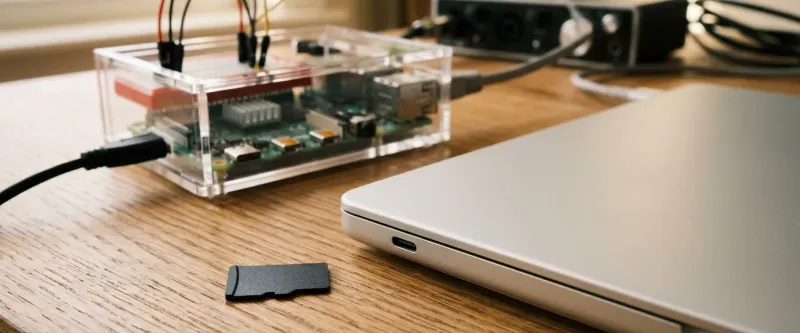
- Пошаговый разбор: симптомы выхода из строя карты памяти.
- Пошаговый разбор: шаг 1. поиск и извлечение файла резервной копии (backup).
- Пошаговый разбор: шаг 2. подготовка и запись нового накопителя.
Использование микрокомпьютеров (таких как Raspberry Pi 3/4/5) является одним из самых популярных способов развертывания сервера Home Assistant. Это недорогое и энергоэффективное решение, однако у него есть критически уязвимое место — карта памяти MicroSD. В отличие от полноценных SSD-накопителей, обычные флеш-карты не рассчитаны на постоянные циклы перезаписи мелких файлов, которые генерируют системные логи и база данных SQLite умного дома. Со временем ячейки памяти изнашиваются, что приводит к внезапному выходу накопителя из строя.
В этой статье мы подробно разберем симптомы износа SD-карты, пошаговый процесс аварийного восстановления сервера из резервной копии и способы минимизации рисков повторения такой проблемы в будущем.
Симптомы выхода из строя карты памяти
Сбои накопителя могут проявляться по-разному, но чаще всего пользователи сталкиваются со следующими техническими проблемами:
- Режим “только чтение” (Read-Only). Операционная система Linux при обнаружении ошибок записи на диск блокирует накопитель, чтобы спасти данные. При этом интерфейс Home Assistant может продолжать открываться, но любые изменения настроек, включение ламп или создание сценариев не сохраняются после перезапуска.
- Потеря веб-интерфейса. При попытке зайти на сервер браузер выдает ошибку соединения. При подключении монитора к плате Raspberry Pi виден циклический сбой ядра (Kernel Panic) или ошибки ввода-вывода (I/O error).
- Циклическая перезагрузка. Зеленый светодиод на плате микрокомпьютера хаотично мигает, указывая на невозможность загрузить загрузочные секторы.
IMPORTANT
Если ваш сервер перестал отвечать, ни в коем случае не выдергивайте кабель питания резко из розетки, если есть подозрение на повреждение файловой системы. Это может окончательно разрушить уцелевшие разделы с данными. Попробуйте сначала подключиться по протоколу SSH для корректного выключения.
Шаг 1. Поиск и извлечение файла резервной копии (Backup)
Успех восстановления напрямую зависит от наличия актуальной резервной копии. Подробно о том, как настроить автоматическое сохранение снимков системы во внешние хранилища, рассказано в руководстве по резервному копированию Supervisor.
- Если сервер частично загружается, перейдите в меню Настройки -> Система -> Резервные копии. Найдите последний снимок и скачайте его файл с расширением
.tarна ваш рабочий компьютер. - Если карта памяти полностью заблокирована в режиме Read-Only, вытащите её, вставьте в кард-ридер компьютера. Используя утилиты для чтения файловых систем Linux (например, Ext2FS для Windows или встроенные средства macOS/Linux), найдите раздел
dataи скопируйте файлы бэкапов из папки/usr/share/hassio/backup/. - Если карта памяти сгорела и не определяется компьютером, вам придется использовать резервные копии, которые вы ранее выгружали в облако (Google Drive, Яндекс Диск) или сохраняли на сетевой накопитель NAS.
Шаг 2. Подготовка и запись нового накопителя
Не используйте для восстановления старые или дешевые карты памяти, так как они выйдут из строя еще быстрее.
- Приобретите специализированную карту памяти повышенной износостойкости класса Endurance (например, Samsung PRO Endurance или SanDisk MAX Endurance) объемом не менее
32-64 ГБ. Эти карты используют долговечную память MLC/TLC и имеют повышенный ресурс записи (TBW). - Скачайте и установите программу Raspberry Pi Imager или BalenaEtcher.
- Подключите новую карту памяти к компьютеру.
- Выберите нужную операционную систему: в Raspberry Pi Imager выберите категорию Other specific-purpose OS -> Home assistants and home automation -> Home Assistant OS для вашей модели платы.
- Нажмите кнопку Write для записи и верификации образа. Процесс займет около
5-10 минут.
WARNING
Перед записью убедитесь, что выбрали правильный целевой диск в программе BalenaEtcher. Случайный выбор системного диска вашего компьютера приведет к безвозвратной потере личных данных.
Шаг 3. Первоначальный запуск и восстановление системы
После записи подготовленной карты памяти:
- Вставьте новую карту в слот Raspberry Pi, подключите сетевой кабель Ethernet (восстановление рекомендуется проводить по проводу, а не по Wi-Fi) и только после этого подключите блок питания.
- Дождитесь загрузки системы (это может занять до
15-20 минутпри первом запуске, пока операционная система разворачивает разделы диска). - Введите в строке браузера адрес
http://homeassistant.local:8123(или IP-адрес сервера, выданный вашим роутером). - Вместо стандартного экрана создания нового пользователя вы увидите приветственную страницу с предложением восстановиться из резервной копии (Alternatively, you can restore from a previous backup).
- Нажмите на ссылку, выберите сохраненный ранее файл
.tarна вашем компьютере и нажмите Восстановить (Restore). Выберите вариант полного восстановления (Full Restore). Система восстановит все конфигурации, аддоны, пароли и привязанные устройства Яндекс Алисы. После завершения процесса сервер автоматически перезагрузится.
NOTE
Рекомендуемый материал по теме: Интеграция сторонних медиаплееров из HA в Алису как колонок
Шаг 4. Предотвращение будущих сбоев накопителя
Чтобы обезопасить свой умный дом от повторения подобной аварии, выполните оптимизацию системы:
- Перейдите на SSD. Современные платы Raspberry Pi 4/5 поддерживают загрузку с внешних SSD-накопителей через порт USB 3.0. SSD имеет в десятки раз больший ресурс работы и значительно ускоряет работу базы данных.
- Перенесите базу данных. Если переход на SSD невозможен, настройте сохранение долгосрочной истории датчиков во внешнюю базу данных, например, на сетевой сервер InfluxDB.
- Ограничьте запись логов. Добавьте в файл
configuration.yamlисключения для компонентаrecorder, запретив запись часто меняющихся технических параметров, чтобы снизить количество циклов стирания ячеек памяти.
TIP
Каждую неделю проверяйте статус дискового пространства в Home Assistant. Резкое уменьшение свободного места часто сигнализирует о бесконечном цикле ошибок в логах, что ускоряет деградацию флеш-памяти.
Инструкция по устранению
Диагностика сбоя накопителя
Определите признаки износа флеш-карты (циклический перезапуск, переход системы в режим read-only) и извлеките файл резервной копии.
Запись образа Home Assistant
Запишите свежую операционную систему Home Assistant OS на новую износостойкую карту памяти класса Endurance с помощью BalenaEtcher.
Запуск сервера и импорт бэкапа
Вставьте карту в сервер, дождитесь загрузки приветственного экрана и выберите восстановление из файла резервной копии .tar.
Оптимизация для защиты диска
Настройте фильтрацию компонента recorder для снижения циклов перезаписи и рассмотрите возможность перехода на внешний SSD-диск.