Интеграция сторонних медиаплееров из HA в Алису как колонок
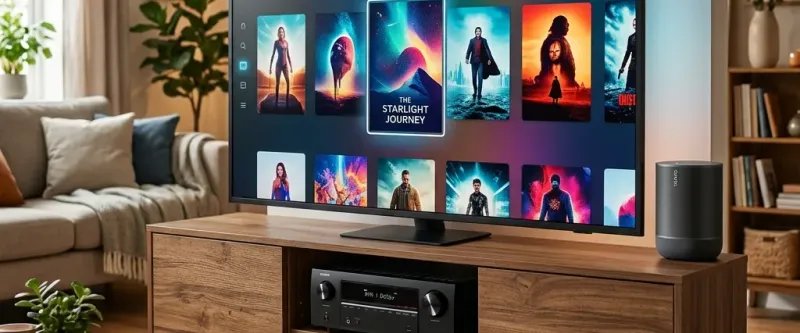
- Пошаговый разбор: подготовка оборудования и предварительные условия.
- Пошаговый разбор: шаг 1. переопределение типа устройства в configuration.yaml.
- Пошаговый разбор: шаг 2. конфигурация входов и режимов воспроизведения.
Интеграция мультимедийных устройств из Home Assistant в экосистему Яндекса открывает широкие возможности для голосового управления домашним кинотеатром. По умолчанию Яндекс распознает большинство сторонних медиаплееров как простые выключатели или универсальные медиаплееры с базовым набором команд. Однако при правильной настройке конфигурации вы можете заставить Алису видеть ваш ресивер, телевизор или кастомный плеер как полноценную аудиосистему или телевизор. Это позволит использовать специализированные голосовые команды, такие как регулировка громкости в процентах, переключение входов, управление паузой и воспроизведением.
В этом руководстве мы разберем, как правильно переопределить свойства медиаплеера в системе HA с помощью интеграции yandex_smart_home (будь то официальный компонент или кастомный от dmitry-kazakov), чтобы Яндекс корректно обрабатывал все его возможности.
Подготовка оборудования и предварительные условия
Перед тем как пробрасывать устройства в Яндекс, необходимо убедиться, что они корректно настроены в Home Assistant и отдают свои состояния без задержек.
- Медиаплеер в HA: Это может быть ресивер Denon, Yamaha, интеграция Samsung TV, LG webOS, модуль Chromecast или кастомный плеер на базе ESPHome. Убедитесь, что сущность вида
media_player.living_room_receiverимеет рабочие службы управления громкостью (media_player.volume_set,media_player.volume_up_down) и выбора источника (media_player.select_source). - Интеграция Yandex Smart Home: У вас должен быть настроен и связан аккаунт Яндекса с вашей установкой Home Assistant через облачное подключение или прямой доступ (Yandex Dialogs).
- Стабильное сетевое соединение: Устройства должны находиться в одной локальной подсети с сервером Home Assistant.
Шаг 1. Переопределение типа устройства в configuration.yaml
Чтобы Яндекс понял, что перед ним не просто абстрактный медиаплеер, а конкретное устройство (например, ресивер или телевизор), его тип необходимо явно переопределить. Для этого используется секция entity_config в конфигурационном файле интеграции yandex_smart_home.
Откройте ваш файл configuration.yaml и найдите блок настройки интеграции. Добавьте конфигурацию для вашего медиаплеера:
yandex_smart_home:
  entity_config:
    media_player.living_room_receiver:
      name: "Ресивер в гостиной"
      room: "Гостиная"
      type: devices.types.media_device.receiver
      properties:
        - type: volume
          attribute: volume_level
Здесь мы принудительно задали тип devices.types.media_device.receiver. Также доступны следующие типы:
devices.types.media_device.tv— для телевизоров.devices.types.media_device— для универсальных плееров.
IMPORTANT
Если ваш ресивер поддерживает несколько зон вещания (Zone 2, Zone 3), каждая зона в вашей системе HA будет представлена отдельной сущностью media_player. Пробрасывайте их в Яндекс как независимые устройства с понятными именами, например, Ресивер Терраса и Ресивер Гостиная, чтобы избежать путаницы при голосовом управлении.
Шаг 2. Конфигурация входов и режимов воспроизведения
Для переключения входов ресивера (HDMI 1, AUX, Bluetooth) Алисе требуется знать точный список доступных источников. В Home Assistant этот список хранится в атрибуте source_list. Интеграция умеет автоматически транслировать эти источники в Яндекс, но их имена часто бывают на английском языке, что затрудняет распознавание голосом.
Вы можете настроить маппинг источников прямо в конфигурации:
yandex_smart_home:
  entity_config:
    media_player.living_room_receiver:
      type: devices.types.media_device.receiver
      custom_modes:
        input_source:
          list:
            - business_name: "Игровая приставка"
              value: "HDMI1"
            - business_name: "Медиаплеер"
              value: "HDMI2"
            - business_name: "Телевизор"
              value: "TV"
Благодаря этому Алиса поймет команду: «Алиса, включи игровую приставку на ресивере» и отправит в Home Assistant команду выбора источника HDMI1.
TIP
Для плавной регулировки громкости убедитесь, что шаг изменения громкости в Яндексе соответствует шагу вашего ресивера. Обычно ресиверы принимают значения от 0.0 до 1.0. Если при команде «Алиса, сделай тише на ресивере» звук падает слишком сильно, настройте параметр volume_step в конфигурации сущности.
Шаг 3. Синхронизация устройств и проверка
После внесения изменений в configuration.yaml выполните следующие шаги:
- Перейдите в Панель управления Home Assistant ➡️ Настройки ➡️ Инструменты разработчика ➡️ вкладка YAML.
- Выполните проверку конфигурации. Если ошибок нет, перезапустите интеграцию
Yandex Smart Home(или полностью перезапустите сервер Home Assistant). - Откройте приложение «Дом с Алисой» на вашем смартфоне.
- Перейдите в настройки, выберите пункт «Устройства» ➡️ «Интеграции» ➡️ выберите интеграцию Home Assistant и нажмите «Обновить список устройств».
- Убедитесь, что ресивер появился в списке устройств с иконкой аудиосистемы, и назначьте его в нужную комнату.
Если вы также планируете связать управление телевизором с ресивером, ознакомьтесь с нашим подробным руководством по настройке управления телевизором через HDMI-CEC, что позволит включать и выключать всю мультимедиа-систему одной командой.
NOTE
Рекомендуемый материал по теме: Синхронизация климата и кондиционеров из HA с Яндекс Домом
Шаг 4. Настройка сценариев совместной работы
Теперь вы можете использовать ресивер в автоматизациях Яндекса. Например, можно связать включение ресивера с приходом домой или запуском режима кино.
Пример голосового сценария «Время кино»:
- ЕСЛИ: Произнесена фраза «Алиса, включи кино».
- ТОГДА:
- Выключить основной свет в гостиной.
- Включить светодиодную ленту за телевизором на 20% яркости.
- Включить телевизор и установить на ресивере вход
HDMI2(Медиаплеер). - Задать громкость ресивера на уровень
30%.
WARNING
Некоторые кастомные плееры в вашей умной системе могут уходить в глубокий сон и становиться недоступными по сети (unavailable). В этом случае Яндекс покажет ошибку «Устройство не отвечает». Чтобы решить эту проблему, настройте на стороне HA автоматический пинг устройства или используйте умную розетку для принудительной перезагрузки медиаплеера при зависании.
Использование проброшенных медиаплееров делает управление домашним кинотеатром бесшовным и интуитивно понятным для всех членов семьи.
Инструкция по настройке
Подготовка медиаплеера на сервере HA
Убедитесь, что ваш медиаплеер (например, ресивер Denon или телевизор LG) настроен на стороне HA, управляется из интерфейса и имеет актуальные статусы.
Кастомизация типа устройства
Пропишите в секции entity_config интеграции Yandex Smart Home правильный тип устройства (например, media_player или receiver) для корректного распознавания.
Настройка поддерживаемых возможностей
Сконфигурируйте поддерживаемые функции: переключение громкости, выбор источников звука, переключение каналов и управление воспроизведением.
Синхронизация с Умным домом Яндекса
Обновите список устройств в приложении Дом с Алисой, назначьте им комнаты и протестируйте голосовые команды управления медиасистемой.