Синхронизация климата и кондиционеров из HA с Яндекс Домом
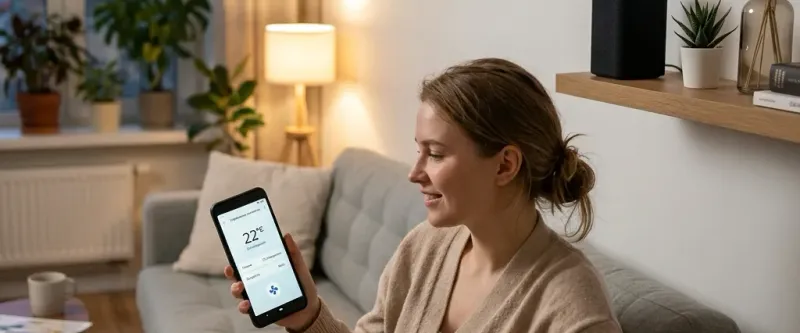
- Пошаговый разбор: шаг 1. проверка и подготовка климатической сущности в home assistant.
- Пошаговый разбор: шаг 2. добавление устройства в конфигурацию yandex smart home.
- Пошаговый разбор: шаг 3. тонкая настройка маппинга режимов работы (hvac modes).
Обеспечение комфортного микроклимата в современном жилом помещении — одна из наиболее приоритетных задач любого умного дома. Кондиционеры, тепловые насосы, радиаторы отопления и теплые полы требуют постоянного контроля и гибкой регулировки. Интеграция локального сервера Home Assistant с экосистемой Яндекса позволяет переложить рутинное управление климатическим оборудованием на плечи голосового ассистента Алиса.
Однако прямая трансляция климатических сущностей (домен climate) из Home Assistant в Алису часто сопровождается техническими трудностями. Это связано с тем, что различные производители оборудования используют отличающиеся структуры данных для описания режимов работы (например, охлаждение, нагрев, осушение, вентиляция) и диапазонов поддерживаемых температур. Для бесшовной синхронизации требуется тонкая настройка параметров сопоставления на уровне конфигурационных файлов Home Assistant.
Шаг 1. Проверка и подготовка климатической сущности в Home Assistant
Прежде чем приступать к интеграции с облаком Яндекса, необходимо убедиться, что целевое климатическое устройство правильно настроено и функционирует в локальном интерфейсе Home Assistant.
- Перейдите в раздел Инструменты разработчика на панели управления Home Assistant и откройте вкладку Состояния.
- Найдите вашу климатическую сущность, которая обычно имеет имя вида
climate.bedroom_air_conditionerилиclimate.living_room_thermostat. - Обратите внимание на список атрибутов устройства. В частности, нас интересует массив
hvac_modes(поддерживаемые режимы работы) и текущее состояниеtemperature. - Убедитесь, что при изменении целевой температуры или переключении режимов из веб-панели управления физический прибор мгновенно реагирует на команды.
Если ваш кондиционер управляется через инфракрасный пульт, рекомендуется использовать готовое программное решение SmartIR или специализированные умные климатические хабы, которые преобразуют стандартные команды домена climate в соответствующие ИК-коды.
Шаг 2. Добавление устройства в конфигурацию Yandex Smart Home
После проверки локальной работоспособности прибора откройте главный конфигурационный файл configuration.yaml вашего сервера. Нам необходимо добавить кондиционер в белый список пробрасываемых сущностей и явно указать его параметры.
В секции настроек интеграции yandex_smart_home пропишите следующий блок:
yandex_smart_home:
  filter:
    include_entities:
      - climate.bedroom_air_conditioner
  entity_config:
    climate.bedroom_air_conditioner:
      name: "Кондиционер в спальне"
      room: "Спальня"
      type: devices.types.thermostat
Параметр type: devices.types.thermostat сообщает Алисе, что данное устройство является термостатом и поддерживает регулировку целевой температуры. Это позволит выводить удобный графический круговой регулятор температуры в интерфейсе мобильного приложения Яндекса.
Шаг 3. Тонкая настройка маппинга режимов работы (HVAC Modes)
По умолчанию Алиса может некорректно сопоставлять специфические режимы работы некоторых кондиционеров. Например, режим вентиляции (fan_only) или осушения (dry) может не распознаваться. Чтобы решить эту проблему, мы используем блок кастомных настроек modes:
yandex_smart_home:
  entity_config:
    climate.bedroom_air_conditioner:
      name: "Кондиционер"
      room: "Спальня"
      type: devices.types.thermostat
      custom_ranges:
        temperature:
          min: 16.0
          max: 30.0
          precision: 1.0
      properties:
        - type: devices.properties.temperature
          entity: climate.bedroom_air_conditioner
          attribute: current_temperature
В этом примере мы явно ограничили диапазон регулировки температуры от 16.0 °C до 30.0 °C с шагом (точностью) в 1.0 °C. Также мы добавили свойство current_temperature, чтобы Алиса могла сообщать текущую комнатную температуру, получаемую со встроенного датчика кондиционера или внешнего сенсора.
TIP
Если ваш кондиционер поддерживает только фиксированные значения температуры (например, только целые числа), обязательно укажите precision: 1.0. Если термостат поддерживает дробные значения (например, для теплого пола), можно установить шаг 0.5.
Шаг 4. Синхронизация с Алисой и голосовое тестирование
После сохранения конфигурационного файла выполните проверку YAML на наличие ошибок через инструменты разработчика и перезапустите Home Assistant.
- Откройте мобильное приложение Дом с Алисой на вашем смартфоне.
- Перейдите в меню добавления новых устройств и запустите поиск обновлений для интеграции Home Assistant.
- Дождитесь завершения процесса синхронизации. Новое климатическое устройство появится в списке доступных приборов.
- Протестируйте голосовое управление с помощью Яндекс Станции, используя стандартные фразы: «Алиса, сделай кондиционер в спальне на 22 градуса» или «Алиса, включи охлаждение на кондиционере».
IMPORTANT
При управлении мощным климатическим оборудованием всегда проверяйте электрическую нагрузку на реле или розетки умного дома. Кондиционеры при старте компрессора могут потреблять значительные токи (до 10-16 Ампер), поэтому силовые элементы цепи питания должны быть рассчитаны на соответствующую мощность во избежание перегрева и пожара.
NOTE
Рекомендуемый материал по теме: Виртуальный мониторинг энергопотребления в Home Assistant для Алисы
Часто встречающиеся ошибки при интеграции климата
Одной из распространенных проблем является ситуация, когда кондиционер включается голосовой командой, но при попытке изменить режим работы Алиса отвечает: «Это устройство не поддерживает данную функцию». Это происходит, если в Home Assistant для сущности настроены режимы, названия которых отличаются от стандартных спецификаций Яндекса. В таком случае необходимо вручную переопределить соответствия режимов в блоке entity_config с помощью секции custom_toggles или обновить прошивку используемого шлюза интеграции.
Также помните, что температурные датчики кондиционера могут давать погрешность из-за близости к внутреннему блоку. Для более точного контроля микроклимата настройте автоматизацию, которая будет ориентироваться на показания независимого комнатного датчика температуры и влажности, передавая эти данные на виртуальный термостат. Если вы используете инфракрасные передатчики для управления кондиционером, обязательно проверяйте прямую видимость между ИК-диодом и приемником кондиционера. Препятствия на пути сигнала или слишком острый угол передачи могут привести к тому, что статус в приложении изменится, а само устройство физически не включится. Это частая проблема недорогих ИК-мостов, которую легко решить правильным размещением излучателя.
Инструкция по настройке
Проверка климатической сущности в HA
Убедитесь, что ваш кондиционер или термостат корректно отображается в Home Assistant в домене climate и поддерживает стандартные режимы (hvac_modes), такие как cool, heat или dry.
Конфигурирование фильтров Yandex Smart Home
В файле configuration.yaml добавьте сущность кондиционера в список разрешенных устройств интеграции Яндекса. Укажите ее тип как devices.types.thermostat.
Маппинг режимов работы и температур
Настройте сопоставление режимов (hvac_modes) Home Assistant с режимами Алисы. Задайте минимальную и максимальную температуру, а также шаг регулировки.
Синхронизация и голосовое тестирование
Обновите список устройств в приложении Дом с Алисой. Проверьте переключение режимов охлаждения и нагрева с помощью голосовых команд Яндекс Станции.