Zigbee2MQTT в Home Assistant: проброс устройств в Яндекс Алису
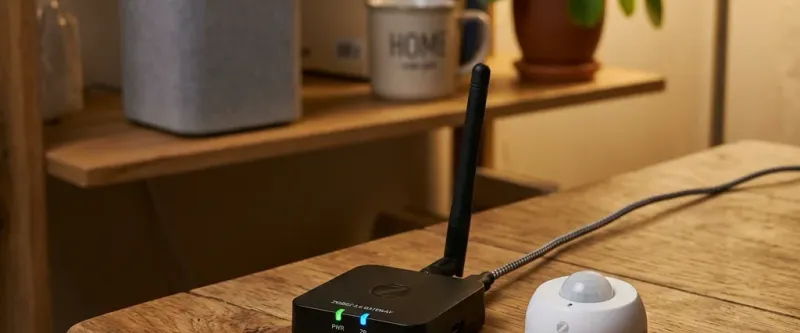
- Пошаговый разбор: шаг 1. подключение и сопряжение устройств в **zigbee**2mqtt.
- Пошаговый разбор: шаг 2. проверка автообнаружения mqtt в home assistant.
- Пошаговый разбор: шаг 3. настройка фильтрации и типов устройств для яндекса.
Использование беспроводного протокола Zigbee является стандартом де-факто при построении современных систем автоматизации жилья. Высокая энергоэффективность, независимость от Wi-Fi роутера и способность устройств образовывать ячеистую сеть делают Zigbee идеальным выбором для подключения десятков датчиков и исполнительных механизмов. Среди различных программных решений для работы с этим протоколом лидирующее место занимает Zigbee2MQTT — свободный программный шлюз, который позволяет использовать Zigbee-оборудование практически любых брендов без применения проприетарных хабов.
Связка из Zigbee2MQTT, MQTT-брокера Mosquitto и Home Assistant обеспечивает максимальную гибкость и локальную независимость умного дома. А интеграция этой системы с голосовым ассистентом Алиса от Яндекса позволяет легко управлять всеми датчиками и розетками с помощью голосовых команд. В этой инструкции мы подробно разберем, как пробросить устройства из Zigbee2MQTT в Алису.
Шаг 1. Подключение и сопряжение устройств в Zigbee2MQTT
Прежде всего устройство должно быть успешно добавлено в вашу локальную Zigbee-сеть через интерфейс Zigbee2MQTT. Для стабильной работы сети убедитесь, что ваш координатор (например, популярный стик Sonoff Zigbee 3.0 USB Dongle Plus)координатор подключен к серверу через качественный USB-удлинитель длиной 1.0-1.5 метра. Это позволит удалить антенну от корпуса сервера и портов USB 3.0, которые создают сильные высокочастотные помехи, забивающие слабый сигнал датчиков умного дома.
- Откройте веб-интерфейс управления Zigbee2MQTT.
- В верхней панели нажмите кнопку Permit join (All), чтобы перевести координатор умного дома в режим поиска новых приборов.
- Возьмите ваше Zigbee-устройство (например, беспроводной датчик движения) и зажмите на нем кнопку сброса/сопряжения на
5 секунд, пока светодиод на корпусе не начнет мигать. - Дождитесь, пока прибор появится в списке подключенных устройств в веб-интерфейсе.
- Задайте устройству понятный идентификатор (Friendly name), например,
sensor_motion_hallway, и активируйте переключатель Update Home Assistant entity ID, чтобы имя сущности обновилось и в вашей основной системе управления.
Шаг 2. Проверка автообнаружения MQTT в Home Assistant
Благодаря протоколу MQTT и функции автоматического обнаружения (MQTT Discovery), устройства, добавленные в Zigbee2MQTT, мгновенно импортируются в Home Assistant без ручного прописывания кода.
- Перейдите в веб-интерфейс Home Assistant.
- Откройте раздел Настройки -> Устройства и службы.
- Найдите карточку интеграции MQTT и нажмите на ссылку Устройства.
- Убедитесь, что сопряженный на предыдущем шаге датчик движения присутствует в списке и корректно передает свои состояния (например, фиксирует движение и уровень освещенности).
Если устройства не появляются автоматически, проверьте настройки плагина Zigbee2MQTT. В файле конфигурации configuration.yaml для Zigbee2MQTT обязательно должна быть активна строка homeassistant: true.
Шаг 3. Настройка фильтрации и типов устройств для Яндекса
Не все Zigbee-датчики по умолчанию корректно распознаются облаком Яндекса при стандартном пробросе. Например, датчики движения и открытия дверей требуют явного указания типа устройства, чтобы отображаться в приложении Алисы как охранные сенсоры.
Откройте ваш конфигурационный файл configuration.yaml в Home Assistant и добавьте датчик в блок настроек Yandex Smart Home:
yandex_smart_home:
  filter:
    include_entities:
      - binary_sensor.sensor_motion_hallway_occupancy
  entity_config:
    binary_sensor.sensor_motion_hallway_occupancy:
      name: "Датчик движения в прихожей"
      room: "Прихожая"
      type: devices.types.sensor.motion
Параметр type: devices.types.sensor.motion сообщает Алисе, что это именно датчик движения. Это позволит использовать его показания в качестве триггеров для запуска облачных сценариев Яндекса.
TIP
Для температурных датчиков используйте тип devices.types.sensor.climate, а для датчиков открытия дверей или окон — тип devices.types.sensor.open. Это обеспечит их корректную визуализацию в приложении «Дом с Алисой».
Шаг 4. Синхронизация с облаком и тестирование сценариев
После редактирования конфигурации сохраните файл, проверьте YAML-код на ошибки и перезагрузите Home Assistant.
- Откройте приложение Дом с Алисой на мобильном устройстве.
- Обновите список подключенных устройств. Датчик движения появится в выбранной комнате.
- Перейдите во вкладку сценариев в приложении Яндекса и создайте новую автоматизацию. В качестве условия «Если» выберите обнаружение движения на датчике, а в качестве действия «Тогда» укажите включение света в прихожей или отправку push-уведомления на ваш смартфон.
- Протестируйте работу, пройдя мимо датчика. Задержка срабатывания в связке Zigbee2MQTT и локального Home Assistant обычно составляет менее
0.1 секунды.
IMPORTANT
При проектировании больших Zigbee-сетей критически важно соблюдать баланс между конечными устройствами на батарейках и роутерами с постоянным питанием от сети 220 Вольт. Нехватка роутеров приведет к нестабильности связи и выпадению датчиков из сети. Подробнее об этом читайте в статье о различиях Zigbee роутеров и конечных устройств.
Рекомендации по оптимизации работы сети
Для минимизации задержек и исключения помех убедитесь, что рабочие радиоканалы вашей Wi-Fi сети и Zigbee-координатора разнесены по частотному спектру. Рекомендуется использовать 25-й канал Zigbee, так как он наименее подвержен интерференции от стандартных домашних роутеров, работающих на частоте 2.4 ГГц. Также для стабильного проброса данных в облако Яндекса рекомендуется использовать проводное подключение сервера умного дома к локальной сети. Полезно также периодически проверять карту сети во вкладке Map в Zigbee2MQTT: это позволяет визуально оценить уровень сигнала LQI между устройствами и своевременно заметить узкие места, где сигнал затухает.
Перед пробросом устройств настоятельно рекомендуется выполнить обновление прошивок Zigbee-устройств по воздуху (OTA) в Home Assistant.
Инструкция по настройке
Сопряжение устройства в Zigbee2MQTT
Активируйте режим сопряжения (Permit join) в веб-интерфейсе Zigbee2MQTT. Удерживайте кнопку сброса на датчике движения до успешного подключения к сети.
Проверка автообнаружения в Home Assistant
Убедитесь, что интеграция MQTT в Home Assistant настроена корректно. Устройство должно автоматически появиться в списке сущностей благодаря функции автообнаружения.
Настройка проброса в Yandex Smart Home
Добавьте полученные сущности датчика в конфигурационный файл Yandex Smart Home, правильно указав тип устройства и его комнатное расположение.
Синхронизация и создание сценариев в Алисе
Запустите поиск новых устройств в приложении Дом с Алисой. Настройте сценарии автоматизации, привязав действия к изменению состояния Zigbee-датчика.