Создание Webhook эндпоинтов в Node-RED для Алисы
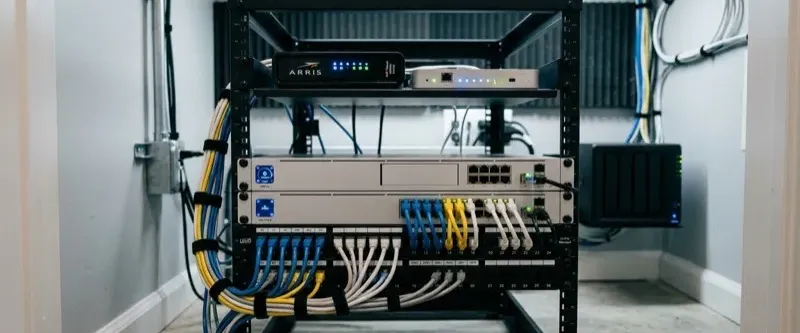
- Пошаговый разбор: архитектура работы http-нод в node-red.
- Пошаговый разбор: подготовка сети: белый ip и проброс портов.
- Пошаговый разбор: пошаговая настройка цепочки webhook и парсинг json.
Вебхуки (Webhooks) — это один из наиболее универсальных способов интеграции различных интернет-сервисов и локальных систем автоматизации. Они позволяют мгновенно передавать информацию о событиях в реальном времени посредством отправки стандартных HTTP-запросов (обычно типа POST или GET). Например, вы можете настроить отправку уведомления в умный дом при получении оплаты на банковскую карту, срабатывании датчика движения на уличной IP-камере стороннего производителя или при изменении статуса доставки посылки.
Используя среду визуального проектирования Node-RED, вы можете с легкостью превратить ваш домашний сервер в полноценный веб-сервер, способный принимать внешние вебхуки и трансформировать их в управляющие команды для голосового помощника Алисы. В этом руководстве мы пошагово разберем настройку входных и выходных HTTP-нод, вопросы сетевой безопасности и пример практической интеграции.
Архитектура работы HTTP-нод в Node-RED
Для создания вебхуков используются два парных узла из встроенной палитры:
- HTTP In — создает сетевой порт (эндпоинт) и ожидает входящие запросы от сторонних клиентов.
- HTTP Response (или HTTP Out) — отправляет ответ клиенту, подтверждающий успешный прием данных (например, статус
200 OK).
Когда клиент отправляет POST-запрос на ваш адрес, узел HTTP In перехватывает его и генерирует сообщение msg, содержащее тело запроса в объекте msg.payload, заголовки в msg.req.headers и параметры запроса в msg.req.query.
IMPORTANT
Каждая цепочка, начинающаяся с узла HTTP In, должна обязательно завершаться узлом HTTP Response. Если этого не сделать, отправитель запроса будет бесконечно ждать ответа, пока не истечет время ожидания (timeout). Это приведет к ошибкам на стороне отправителя и повышенному расходу системных ресурсов на вашем сервере умного дома.
Подготовка сети: Белый IP и проброс портов
Чтобы внешний сервис мог отправить вебхук на ваш локальный сервер Node-RED, адрес сервера должен быть доступен из глобальной сети Интернет.
Для этого необходимо выполнить следующие действия:
- Настройте на вашем роутере статическое резервирование IP-адреса для сервера автоматизации.
- В веб-интерфейсе роутера настройте проброс портов (Port Forwarding). Перенаправьте входящий порт (например, внешний порт
8443) на внутренний порт1880вашего сервера Node-RED. - Если у вас нет статического белого IP-адреса от провайдера, настройте службу DDNS (Dynamic DNS) для привязки вашего динамического адреса к постоянному доменному имени.
CAUTION
Никогда не оставляйте порт Node-RED открытым наружу без авторизации и шифрования. Настоятельно рекомендуется настроить SSL-сертификаты (например, через бесплатный сервис Let’s Encrypt) и защитить веб-интерфейс паролем. Для шифрования трафика лучше всего использовать обратный прокси-сервер (например, Nginx). Это предотвратит перехват ваших личных токенов посторонними лицами.
Пошаговая настройка цепочки Webhook и парсинг JSON
Давайте создадим эндпоинт, который будет принимать запросы и активировать виртуальную кнопку в Доме с Алисой.
- Перетащите узел HTTP In на рабочее поле. В его настройках выберите метод POST в выпадающем списке Method. В поле URL введите имя пути, например
/my-webhook. Теперь ваш адрес для приема запросов будет выглядеть так:http://ваш-домен.ddns.net:1880/my-webhook. - Добавьте узел проверки безопасности. Для предотвращения ложных или несанкционированных срабатываний вебхук должен содержать секретный токен. Мы можем отправлять токен в заголовке
X-Security-Token. - Подключите узел Switch после HTTP-входа. Настройте его на проверку свойства
msg.req.headers['x-security-token']. Добавьте условие «равно» и укажите ваш секретный ключ (например, длинную случайную строку). - К первому выходу (токен совпал) подключите узел Change, который преобразует payload в нужный для Алисы формат. Воспользуйтесь созданием логических циклов и ветвлений в Node-RED для фильтрации и маршрутизации входящих данных, если вебхук содержит массив параметров.
- Если тело входящего запроса передается в формате строки, используйте стандартный узел JSON сразу после ноды HTTP In для автоматического парсинга строки в объект JavaScript.
- Подключите узел HTTP Response ко второму выходу (ошибка авторизации) и настройте отправку статуса
401 Unauthorizedдля блокировки злоумышленников. К первому выходу подключите еще одну ноду HTTP Response со статусом200 OK.
Интеграция с Яндекс Станцией и Алисой
После того как данные успешно приняты и проверены, мы можем передать сигнал голосовому помощнику Яндекса. Для этого:
- Добавьте узел
yandex-deviceна холст Node-RED. - Выберите тип устройства “Кнопка” или “Датчик движения”.
- Соедините выход узла Change (который выставляет
msg.payload.on = trueпри получении валидного вебхука) со входом нодыyandex-device. - В приложении Дом с Алисой настройте автоматизацию: при нажатии на эту виртуальную кнопку умная колонка должна произнести фразу (например: «Обнаружено движение у ворот!») или запустить комплексный сценарий освещения.
TIP
Использование вебхуков совместно с виртуальными кнопками Яндекса позволяет обойти ограничения закрытых экосистем, интегрируя любые сторонние приложения и умные гаджеты в единый контур управления вашим умным домом.
Регулярно обновляйте токен авторизации и тщательно следите за логами Node-RED через консоль разработчика для своевременного обнаружения нежелательных попыток подбора секретных ключей злоумышленниками в глобальной сети.
NOTE
Вы можете использовать исходящие HTTP-запросы для интеграции с внешними системами мониторинга. Например, настройте автоматический мониторинг состояния домашнего сервера и оповещения через Алису, чтобы отправлять уведомления о критических параметрах CPU и дисков на внешние вебхуки.
Инструкция по настройке
Создание эндпоинта HTTP In
Перетащите узел HTTP In на рабочую область, выберите метод POST и задайте адрес для приема входящих вебхуков.
Обработка данных и проверка токена
Используйте узел switch для валидации секретного ключа авторизации во входящем вебхуке для безопасности системы.
Отправка HTTP ответа клиенту
Подключите узел HTTP Response к выходу цепочки, чтобы возвращать клиенту статус 200 OK при успешном приеме запроса.
Активация сценария Яндекс Алисы
Передайте обработанный сигнал на виртуальное устройство yandex-device для выполнения голосового оповещения или запуска сцены.