Прошивка реле Sonoff Basic на Tasmota для работы с Алисой
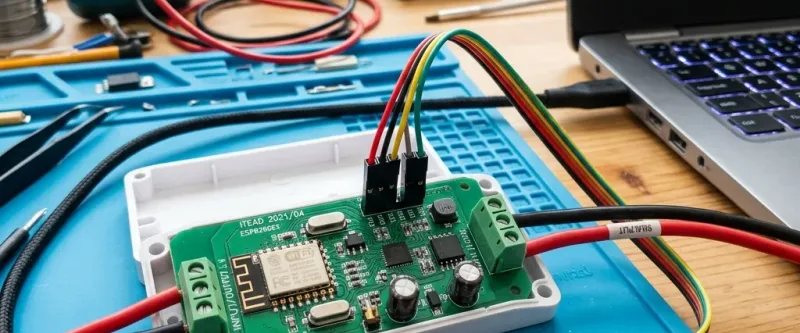
- Пошаговый разбор: подготовка аппаратной части и пайка контактов.
- Пошаговый разбор: подключение программатора ftdi usb к плате.
- Пошаговый разбор: перевод в режим загрузки и запись прошивки.
Беспроводные реле Sonoff Basic завоевали огромную популярность среди энтузиастов умного дома благодаря своей низкой стоимости и надежности. Однако стандартное мобильное приложение eWeLink требует постоянного подключения к серверам в Китае, что приводит к задержкам в срабатывании сценариев умного дома и лишает автоматизации работоспособности при отсутствии интернета. Для обеспечения полной автономности и гибкой интеграции в локальные системы управления реле перепрошивают на альтернативное программное обеспечение Tasmota.
Tasmota — это открытая прошивка для устройств на базе чипов ESP8266 и ESP32. Она не требует облака, управляется через локальный веб-интерфейс и имеет встроенную поддержку протоколов MQTT и HTTP, что делает ее идеальным выбором для интеграции с Home Assistant и Домом с Алисой.
Подготовка аппаратной части и пайка контактов
Реле Sonoff Basic базируется на микроконтроллере ESP8266. Чтобы перевести чип в режим загрузчика (flash mode) и записать новую прошивку, нам понадобится физический доступ к контактам последовательного порта UART на плате реле.
Откройте пластиковый корпус устройства, отжав фиксаторы. На печатной плате вы увидите пять технологических отверстий, расположенных в один ряд рядом со светодиодом и кнопкой. Это выводы интерфейса программирования:
3.3V(питание)RX(прием данных)TX(передача данных)GND(земля)GPIO14(свободный пин ввода-вывода)
Для надежного контакта рекомендуется впаять в эти отверстия разъем типа «гребенка» (PLS-разъем) с шагом контактов 2.54 мм. Если паяльника нет под рукой, можно использовать плотные зажимы, но пайка гарантирует отсутствие сбоев при передаче данных.
Подключение программатора FTDI USB к плате
Для связи микросхемы реле с компьютером используется программатор FTDI USB-to-UART (или любой аналогичный конвертер на чипах CH340G или CP2102). Подключение выполняется по следующей схеме перекрестного соединения:
- Вывод
GNDпрограмматора соединяется с контактомGNDна плате Sonoff. - Вывод
TXпрограмматора идет к контактуRXна плате Sonoff. - Вывод
RXпрограмматора подключается к контактуTXна плате Sonoff. - Вывод
3.3Vпрограмматора соединяется с контактом3.3Vна плате Sonoff.
IMPORTANT
Ни при каких обстоятельствах не подключайте реле Sonoff Basic к высоковольтной сети 220 Вольт во время подключения к компьютеру и прошивки. Это смертельно опасно для вашей жизни и гарантированно приведет к выходу из строя как самого программатора, так и USB-портов вашего компьютера. Питание платы должно осуществляться исключительно низким напряжением 3.3 Вольта от программатора.
WARNING
Убедитесь, что переключатель напряжения питания на программаторе FTDI установлен в положение 3.3V, а не 5V. Подача напряжения питания 5 Вольт на сигнальные выводы микроконтроллера ESP8266 мгновенно сожжет чип, сделав реле непригодным для дальнейшего использования.
Перевод в режим загрузки и запись прошивки
Перед подключением программатора к USB-порту компьютера необходимо принудительно перевести микроконтроллер в режим программирования. Для этого выполните следующие действия:
- Зажмите и удерживайте физическую аппаратную кнопку на плате Sonoff Basic.
- Не отпуская кнопку, вставьте программатор в USB-порт компьютера.
- Подождите
2-3 секундыи отпустите кнопку. Теперь чип ESP8266 готов к приему новой прошивки.
Для самой прошивки удобнее всего использовать современный веб-установщик Tasmota Web Installer в браузере Chrome или Edge. Перейдите на официальный сайт установщика, выберите версию прошивки tasmota.bin, нажмите кнопку Install и выберите COM-порт вашего программатора. Процесс стирания старой флеш-памяти и записи новой программы займет около 1-2 минут.
NOTE
Рекомендуемый материал по теме: Обзор умного терморегулятора Tuya Zigbee для теплого пола
Первоначальная настройка и интеграция с Алисой
После успешной прошивки и перезагрузки устройства Sonoff Basic создаст собственную беспроводную точку доступа Wi-Fi с именем вида tasmota-XXXXXX-YYYY. Подключитесь к этой сети с телефона или ноутбука. В открывшемся окне авторизации укажите SSID и пароль вашей домашней Wi-Fi сети.
Устройство перезагрузится и подключится к вашему роутеру. Найдите IP-адрес реле в списке клиентов роутера и откройте его в браузере. Вы увидите панель управления Tasmota. Перейдите в меню Configuration -> Configure Module и выберите тип модуля Sonoff Basic (1). После этого прошивка автоматически переназначит пин управления реле на встроенный светодиод и кнопку.
Для управления реле через Алису удобнее всего использовать Home Assistant в качестве связующего звена:
- Настройте подключение Tasmota к вашему локальному брокеру MQTT. Для этого в меню реле укажите адрес сервера MQTT, логин и пароль.
- В Home Assistant устройство будет обнаружено автоматически благодаря протоколу автоматического открытия Tasmota Discovery.
- Пробросьте реле из Home Assistant в Яндекс через навык Yandex Smart Home.
- В приложении «Дом с Алисой» настройте голосовое управление. Теперь вы сможете включать свет командами вроде: «Алиса, включи свет в коридоре».
TIP
Если вам не требуется разворачивать сервер MQTT, вы можете использовать эмуляцию Hue-моста прямо внутри Tasmota. Перейдите в меню Configuration -> Configure Other и включите опцию Belkin WeMo или Hue Bridge. Яндекс Станции с поддержкой локального протокола Zigbee/локального поиска смогут обнаружить реле в локальной сети напрямую как лампочку без участия внешних серверов.
NOTE
В отличие от прошивки ESPHome для реле, которая требует компиляции конфигурационных файлов YAML на сервере, Tasmota настраивается полностью через удобный веб-интерфейс, что значительно упрощает обслуживание устройств начинающими пользователями.
Инструкция по настройке
Подготовка аппаратной части и пайка контактов
Вскройте пластиковый корпус реле Sonoff Basic и припаяйте гребенку контактов к разъему UART.
Подключение программатора к плате реле
Подключите программатор FTDI USB-to-UART по схеме перекрестного соединения RX-TX и питания 3.3V.
Перевод в режим загрузки и запись прошивки
Зажмите кнопку на плате перед подключением в USB, затем запишите прошивку Tasmota с помощью веб-инсталлятора.
Интеграция с Home Assistant и Алисой
Настройте Wi-Fi сеть, подключите MQTT брокер и синхронизируйте реле с Алисой через навык Умного Дома.