Статический IP для Яндекс Станции: настройка DHCP на роутере
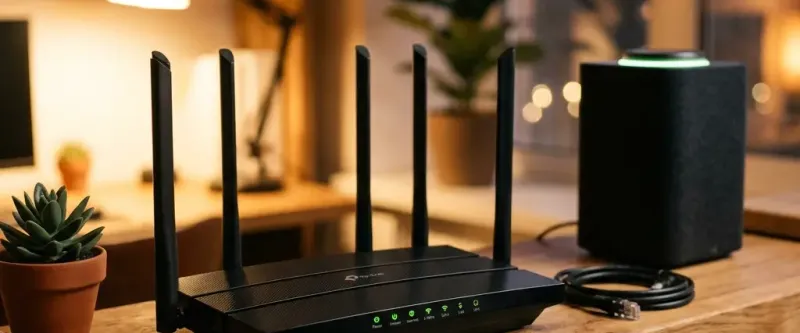
- Пошаговый разбор: зачем яндекс станции статический ip-адрес.
- Пошаговый разбор: шаг 1. как узнать mac-адрес яндекс станции.
- Пошаговый разбор: шаг 2. настройка dhcp-резервирования на роутере.
Стабильная локальная сеть — фундамент надежной работы любого умного дома. Большинство бытовых устройств, включая умные колонки семейства Яндекс Станция, получают сетевые параметры от домашнего роутера автоматически по протоколу DHCP. Роутер выдает колонке свободный IP-адрес из диапазона локальной сети на определенный срок аренды (Lease Time).
Однако при перезагрузке роутера, отключении электричества или обычном истечении срока аренды IP-адрес колонки может измениться. Для обычного прослушивания музыки это не критично. Но если ваша Станция интегрирована в более сложные системы автоматизации (например, Home Assistant, Node-RED или транслирует локальные потоки по DLNA), смена сетевого адреса неизбежно приведет к сбою. В этой инструкции мы разберем, зачем нужно резервировать постоянный адрес и почему колонка алиса теряет связь с сетью при динамическом DHCP, а также дадим пошаговые гайды по настройке для популярных моделей роутеров.
Зачем Яндекс Станции статический IP-адрес?
Привязка постоянного IP-адреса (DHCP Reservation / Static Lease) решает сразу несколько важных технических проблем:
- Стабильность интеграции с Home Assistant: Популярный кастомный компонент
Yandex.Station(от разработчика Yaste) связывается с колонкой напрямую в локальной сети по её IP-адресу для быстрой отправки голосовых уведомлений (TTS) и управления медиаплеером. Если IP колонки изменится, Home Assistant потеряет ее из виду, и автоматизации перестанут работать до перезапуска интеграции. - Быстрое переподключение: Колонки с фиксированным адресом быстрее авторизуются в локальной сети после перезагрузки роутера, так как им не требуется отправлять широковещательный DHCP-запрос и ждать ответа от сервера.
- Локальные сценарии: Локальное управление Zigbee-устройствами через Яндекс Хаб или Станцию Миди работает стабильнее, когда все управляющие узлы имеют жестко закрепленные адреса в сети.
- Устранение конфликтов IP: В больших умных домах, где подключено более
40-50беспроводных клиентов, динамический DHCP может случайно выдать один и тот же адрес двум разным устройствам (например, принтеру и колонке), что вызовет отвал обоих приборов от сети.
Шаг 1. Как узнать MAC-адрес Яндекс Станции
MAC-адрес — это уникальный физический идентификатор сетевой карты прибора. Он необходим роутеру, чтобы «узнавать» колонку и всегда выдавать ей один и тот же IP.
- Через приложение Яндекса: Откройте приложение «Дом с Алисой» → выберите вашу колонку → нажмите иконку шестеренки (Настройки) в верхнем углу → прокрутите в самый конец до пункта «Об устройстве». Там будет указан параметр
MAC-адрес(строка видаAA:BB:CC:DD:EE:FF). - Через веб-панель роутера: MAC-адрес также можно подсмотреть в списке активных Wi-Fi клиентов в интерфейсе вашего роутера (устройство обычно подписывается как
Yandexили имеет вендораEspressif/Realtek).
NOTE
Рекомендуемый материал по теме: Автоматический полив комнатных цветов по датчику влажности почвы
Шаг 2. Настройка DHCP-резервирования на роутере
Откройте браузер на компьютере или смартфоне и зайдите в панель управления вашего роутера.
📶 Настройка на роутерах Keenetic
Интерфейс Keenetic является одним из самых удобных для настройки умного дома:
- Перейдите по адресу
192.168.1.1(илиmy.keenetic.net) и авторизуйтесь. - В левом меню откройте раздел «Сетевые правила» → «Список устройств».
- Найдите вашу Яндекс Станцию в списке незарегистрированных устройств и нажмите на неё.
- В появившемся окне поставьте галочку «Зарегистрировать».
- Активируйте переключатель «Постоянный IP-адрес». При необходимости введите желаемый адрес вручную (например,
192.168.1.20) и нажмите «Сохранить».
📶 Настройка на роутерах TP-Link
- Перейдите по адресу
192.168.0.1(илиtplinklogins.net). - Перейдите во вкладку «Дополнительные настройки» (Advanced) в верхнем меню.
- В левой колонке выберите «Сеть» (Network) → «DHCP-сервер» (DHCP Server).
- Найдите раздел «Резервирование адресов» (Address Reservation) и нажмите кнопку «Добавить» (Add).
- Введите MAC-адрес вашей Станции, укажите желаемый IP-адрес и установите статус в положение «Включено» (Enabled). Нажмите «Сохранить».
📶 Настройка на роутерах ASUS
- Перейдите по адресу
192.168.1.1(илиrouter.asus.com). - В левом меню в разделе «Дополнительные настройки» выберите пункт «Локальная сеть» (LAN).
- Перейдите на вкладку «DHCP-сервер».
- В разделе «Настройка вручную» переведите переключатель «Включить назначение вручную» в режим «Да».
- В таблице ниже выберите из выпадающего списка MAC-адрес вашей Яндекс Станции, пропишите для нее IP-адрес и нажмите кнопку «Добавить / Удалить» (значок «+»). Нажмите «Применить».
TIP
Рекомендуется выносить все статические адреса умных колонок, серверов Home Assistant и шлюзов за пределы пула динамической раздачи DHCP. Например, если пул раздачи настроен с 192.168.1.100 по 192.168.1.250, назначайте статические адреса умным устройствам в диапазоне от .10 до .99. Это полностью исключит сетевые конфликты.
После сохранения настроек на роутере обязательно перезагрузите Яндекс Станцию по питанию (выдернув кабель из розетки на 10 секунд), чтобы она получила новый постоянный IP-адрес от роутера.
Если после привязки адреса колонка все равно продолжает регулярно терять связь, это может быть связано с зашумленностью беспроводного эфира. В этом случае ознакомьтесь с нашим руководством по решению проблем с потерей связи Wi-Fi на Яндекс Станциях.
Инструкция по настройке
Определение MAC-адреса Станции
Откройте приложение «Дом с Алисой», перейдите в настройки колонки, выберите раздел «Об устройстве» и перепишите физический MAC-адрес прибора.
Резервирование IP в панели роутера
Войдите в веб-интерфейс вашего домашнего роутера, перейдите в настройки DHCP-сервера и привяжите MAC-адрес Станции к постоянному IP.