Приложение «Дом с Алисой» не работает: диагностика по шагам
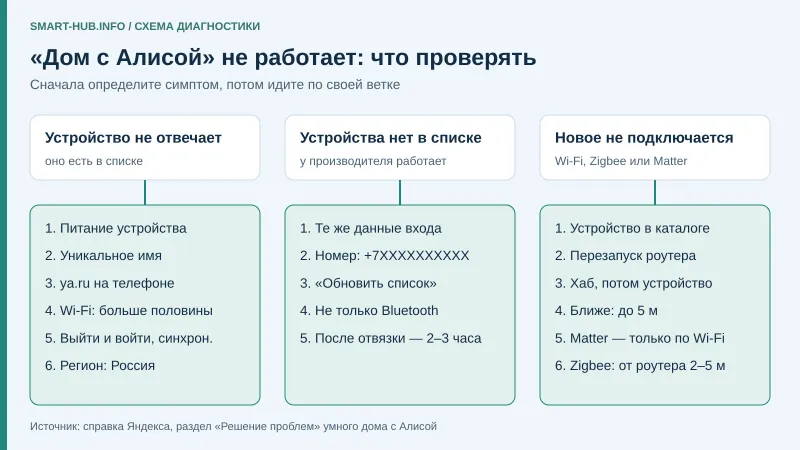
Три симптома — три ветки проверки. Схема составлена по справке Яндекса.
Оборудование и приложения
Если «Дом с Алисой» не работает, сначала определите симптом: устройства нет в списке, оно есть, но не выполняет команды, или новое устройство не подключается. У каждого симптома своя причина, и перебирать всё подряд не нужно. Ниже — шаги из справки Яндекса, разложенные по этим трём случаям. Статья — разбор документации, а не результат собственных испытаний на конкретных устройствах.
Определите симптом
| Что происходит | С чего начать |
|---|---|
| Устройство есть в приложении, но не отвечает или не выполняет команды | раздел «Устройство не выполняет команды» ниже |
| Устройство работает в приложении производителя, но его нет в «Доме с Алисой» | раздел «Устройства нет в списке» ниже |
| Новое устройство не добавляется | раздел «Новое устройство не подключается» ниже |
Приложение «Дом с Алисой» открывается, а проблема в конкретном устройстве — это самый частый случай. В справке Яндекса нет отдельной инструкции на случай, когда сам клиент не запускается или вылетает. В такой ситуации помогают общие меры для любого приложения: обновить его в магазине, перезапустить телефон и проверить интернет. Это общий совет, а не пункт из справки.
Устройство не выполняет команды
Порядок из справки Яндекса:
- Проверьте подключение по инструкции производителя. Для Aqara, Digma, LG, REDMOND, Roborock, Samsung, Tuya, Xiaomi и Yeelight у Яндекса есть отдельные страницы. Для остальных откройте «Дом с Алисой», нажмите «+» → «Устройство умного дома» и выберите производителя.
- Питание. Убедитесь, что устройство получает электричество.
- Название. Проверьте, что устройство названо правильно и имя не повторяется у других устройств.
- Интернет. Откройте ya.ru на смартфоне в той же сети. Если страница не открывается, перезагрузите роутер, а при неудаче обратитесь к оператору связи.
- Уровень Wi‑Fi. Поднесите смартфон к устройству и посмотрите, сколько делений связи. Если меньше половины, приблизьте роутер к устройству или уберите препятствия.
- Синхронизация. Выйдите из приложения и войдите снова, затем заново синхронизируйте аккаунты.
- Регион. В приложении производителя проверьте регион устройства. Если выбран удалённый, смените на Россию или ближайший. Если после этого устройство исчезло из списка, отвяжите аккаунт производителя от Яндекс ID и свяжите заново (как отвязать).
Для устройств с ИК-пультом есть своя диагностика: ИК-пульт Яндекса не управляет техникой. Если сбой связан с Wi‑Fi у самой Станции — Станция теряет Wi‑Fi. Если дело в голосовых командах, а не в устройстве — ошибки голосовых команд Алисы.
Устройства нет в списке
Это случай, когда в приложении производителя всё работает, а в «Доме с Алисой» пусто. Справка Яндекса описывает такие причины.
Разные способы входа. Возможно, у производителя вы входили по номеру телефона, а при связывании в «Доме с Алисой» указали почту. Тогда:
- Выйдите из аккаунта производителя в приложении «Дом с Алисой».
- Свяжите аккаунты снова, указав те же данные, что и в приложении производителя.
- Номер телефона вводите в формате +7XXXXXXXXXX.
Источник: устройство из приложения производителя не появляется. Если у вас несколько Яндекс-аккаунтов, посмотрите про объединение аккаунтов.
Список не обновился. Закройте приложение полностью и откройте снова, затем: «+» → «Устройство умного дома» → производитель → «Обновить список устройств».
Устройство работает по Bluetooth. Такие устройства в «Дом с Алисой» не попадают. Отключите Bluetooth на телефоне и проверьте управление из приложения производителя. Если управление пропало, перенастройте устройство на домашний Wi‑Fi.
Аккаунт производителя недавно отвязывали. Подождите 2–3 часа и привяжите снова. Ошибка при привязке может быть и на стороне партнёра: техобслуживание или сбой — повторите позже.
Новое устройство не подключается
Общая страница справки — устройство не подключается к умному дому с Алисой. Сначала проверьте совместимость устройства по каталогу Яндекса. Дальше всё зависит от протокола.
Wi‑Fi-устройство партнёра
Добавьте устройство в приложение производителя, привяжите аккаунт, обновите список. Если устройство не подключается уже в приложении производителя, это вопрос к его поддержке, а не к Алисе.
Zigbee
- Проверьте, что устройство поддерживается.
- Перезагрузите хаб и роутер: отключите питание на 5–10 секунд.
- Сначала переведите в режим поиска хаб (поиск длится 45 секунд), затем само устройство. Индикатор на нём должен мигать.
- Поднесите устройство ближе к хабу. Стены мешают, а расширить сеть можно устройствами-роутерами.
Если не помогло, у Яндекса есть советы по Wi‑Fi: Zigbee и Wi‑Fi работают на 2,4 ГГц и мешают друг другу, поэтому колонку с хабом ставят на расстоянии 2–5 метров от роутера. Ещё можно перевести совместимые устройства на 5 ГГц, выбрать на роутере канал 1, 6 или 11, ширину канала 20 МГц и отключить Mesh. Перед изменением настроек роутера запишите текущие значения. Подробнее про каналы — Zigbee и Wi‑Fi: как развести каналы.
Matter
- Проверьте, что устройство поддерживает Matter через Wi‑Fi. Устройства на Thread к колонкам и Хабу Яндекса сейчас не подключаются (что такое Matter и Thread).
- Переведите устройство в режим подключения (индикатор мигает).
- Перезагрузите роутер на 10 секунд, полностью закройте и откройте «Дом с Алисой».
- На время подключения держите устройство не дальше 5 метров от колонки без преград.
- Откройте ya.ru на телефоне, чтобы убедиться, что интернет есть.
Дополнительно по справке: телефон должен быть в сети 2,4 ГГц, а колонка и устройство — в одной локальной сети, не в гостевой. В настройках роутера Яндекс рекомендует режим 802.11b/g/n, канал 1, 6 или 11, ширину 20 МГц, включить mDNS/Bonjour, разрешить multicast в локальной сети, запретить преобразование multicast в unicast и разрешить DHCP.
Если ничего не помогло
Соберите перед обращением в поддержку: модель устройства, протокол (Wi‑Fi, Zigbee, Matter), производителя и что именно вы уже проверили по списку выше. В приложении используйте кнопку «Обратиться в службу поддержки» на соответствующей странице справки.
Источники