Настройка сценария кинотеатра со шторами и Алисой
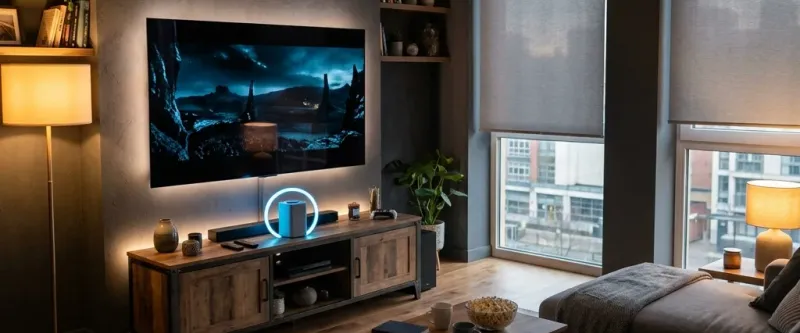
- Выбор и подготовка оборудования для домашнего кинозала.
- Создание сценария кино в приложении Дом с Алисой.
- Работа со специализированными проекторами и экранами.
Просмотр хорошего фильма требует соответствующей атмосферы. Яркий солнечный свет из окон создает раздражающие блики на экране телевизора или проектора, а обычный верхний свет портит контрастность изображения и отвлекает от происходящего на экране. Создавать идеальные условия вручную — закрывать плотные шторы блэкаут, выключать люстру, включать торшеры, запускать медиаплеер и ресивер — долго и неудобно.
Благодаря умному дому Яндекса, все эти действия можно объединить в один автоматический сценарий. По одной голосовой команде или нажатию беспроводной кнопки комната плавно погрузится в полумрак, шторы закроются, а медиасистема включит нужный режим. Это позволяет почувствовать себя в настоящем кинотеатре, не выходя из дома.
Выбор и подготовка оборудования для кинозала
Чтобы реализовать этот сценарий, вам понадобятся следующие умные устройства:
- Электрокарниз или рулонные шторы с мотором: Это основа создания темноты в дневное время. Электрокарнизы Aqara Smart Curtain Motor или рулонные шторы от Tuya отлично интегрируются в систему. Лучше отдавать предпочтение моделям, работающим по протоколу Zigbee, так как они гарантируют мгновенный отклик и тихую работу двигателя без рывков.
- Диммируемые источники света: Обычные лампочки, поддерживающие только режимы включения и выключения, не подойдут. Для создания комфортной атмосферы глазам нужен плавный переход. Используйте умные RGB-лампы или светодиодные ленты (например, Яндекс Ленту), которые могут светить теплым приглушенным светом на минимальной яркости (10-15%). Рекомендуется организовать подсветку «Ambilight» позади телевизора, чтобы снизить нагрузку на зрение при просмотре в темноте. Также хорошо использовать настенные бра или споты, направленные на стены, что дает мягкий отраженный свет.
- Устройства управления мультимедиа: Для включения телевизора, проектора и звуковой панели можно использовать универсальный ИК-пульт Яндекса или интеграции через локальную сеть (например, WebOS для телевизоров LG или Tizen для Samsung).
Управлять всей этой системой будет Яндекс Станция (с Алисой), которая также выступит в роли голосового интерфейса.
Создание сценария в приложении «Дом с Алисой»
Для настройки сценария откройте мобильное приложение Яндекса и перейдите в раздел управления умным домом.
Настройте сценарий со следующими параметрами:
- Название сценария: «Время Кино».
- Активация (ЕСЛИ): Голосовая фраза -> «Алиса, включи кино» или «Алиса, время фильмов».
- Выполняемые действия (ТОГДА):
- Выберите умный карниз -> действие «Закрыть» (или установить положение на 100%).
- Выберите основную люстру -> действие «Выключить».
- Выберите фоновую светодиодную ленту -> действие «Включить», яркость «15%», цвет «Теплый белый».
- Выберите настенные бра -> действие «Включить», яркость «10%».
- Выберите телевизор -> действие «Включить».
- Добавить шаг «Отложить на 5 секунд» (это необходимо, чтобы телевизор успел загрузить операционную систему).
- Выберите AV-ресивер или саундбар -> переключить на вход «HDMI ARC» или «Оптический вход».
- Яндекс Станция -> озвучить фразу «Приятного просмотра! Шторы закрываю, свет приглушаю».
Для обратного процесса настройте сценарий «Конец Кино» по фразе «Алиса, выключи кино». В нем пропишите открытие штор, плавное включение основного света и выключение мультимедийной техники.
Работа со специализированными проекторами
Если вместо классического телевизора вы используете проектор с выдвижным экраном, сценарий немного усложняется. Моторизованный проекционный экран подключается через двухканальное сухое умное реле. При запуске кинорежима реле подает питание на мотор опускания экрана. Проектор требует времени на разогрев лампы или лазера, поэтому команду на выключение освещения можно отложить на 15–20 секунд, чтобы комната погружалась в темноту синхронно с появлением яркого изображения на холсте.
Настройка сценария в Home Assistant
Если вы интегрируете устройства через Home Assistant, вы можете использовать плавное диммирование света в течение нескольких секунд, имитируя настоящий кинотеатр. Ниже приведен пример YAML-кода для создания такой сцены:
alias: "Кино: Запуск домашнего кинотеатра"
description: "Закрытие штор, запуск ТВ и плавное приглушение света"
trigger:
  - platform: conversation
    command:
      - "включи кино"
      - "время кино"
action:
  - service: cover.close_cover
    target:
      entity_id: cover.living_room_curtains
  - service: light.turn_on
    target:
      entity_id: light.tv_backlight
    data:
      brightness_pct: 15
      rgb_color: [255, 150, 50]
  - service: light.turn_off
    target:
      entity_id: light.living_room_main_chandelier
    data:
      transition: 5
  - service: media_player.turn_on
    target:
      entity_id: media_player.living_room_tv
mode: single
В этом примере параметр transition: 5 заставляет основную люстру гаснуть медленно, в течение пяти секунд, что позволяет глазам комфортно адаптироваться к изменению освещения.
NOTE
Рекомендуемый материал по теме: Как настроить фразы-активаторы, чтобы Алиса не путала команды
Умная кнопка на столике: сценарий «Перерыв»
Управлять фильмом голосом («Алиса, пауза») во время захватывающего просмотра не всегда удобно: приходится перекрикивать звук фильма, да и сама голосовая команда нарушает атмосферу погружения. Решением является прикроватная или настольная беспроводная кнопка Zigbee (например, Aqara Wireless Mini Switch или беспроводная кнопка Яндекса), настроенная на быстрое управление воспроизведением и вспомогательным светом:
- Однократное нажатие: Станция ставит воспроизведение на паузу, а фоновое освещение или угловой торшер плавно разгорается на 25% яркости, чтобы можно было комфортно встать, налить воды или принести закуски. Подробнее о тонкостях привязки читайте в руководстве по настройке беспроводных кнопок Zigbee.
- Двукратное нажатие: Вспомогательный торшер гаснет, а воспроизведение на экране продолжается.
- Длительное удержание: Полностью завершает киносеанс: выключает телевизор, открывает умные шторы и включает люстру на 50% яркости.
Тонкости настройки медиасистем и аппаратных задержек
При интеграции телевизоров через ИК-пульты часто возникает проблема: команда на включение работает как переключатель питания (Power Toggle). Если телевизор уже был включен, ИК-пульт при запуске сценария просто выключит его. Чтобы этого избежать, используйте современное управление по сети через протокол HDMI-CEC или специализированные сетевые плагины.
Кроме того, при управлении по ИК закладывайте задержку 8–10 секунд после подачи команды питания, прежде чем посылать команды переключения видеовходов (HDMI 1/2) или запуска приложений — операционной системе Smart TV требуется время на инициализацию системных служб. Если сигнал от пульта периодически теряется, изучите рекомендации по устранению проблем с ИК-пультами Яндекса и правила правильного выбора угла излучения ИК-пультов.
Чтобы звук в фильмах радовал четкими диалогами и сбалансированными басами без гула, выполните инженерную настройку эквалайзера Яндекс Станции.
Дополнительно рекомендуем ознакомиться с инструкцией по настройке IPTV и m3u-плейлистов на Яндекс ТВ, где приведены рекомендации по оптимизации видеотрансляций.
Настройка сценария кинотеатра делает просмотр фильмов по-настоящему захватывающим, превращая обычную гостиную в современный и технологичный кинозал одним словом или кликом кнопки.
Инструкция по настройке
Монтаж и интеграция умного карниза
Установите электрокарниз для штор (например, Aqara или Tuya) и подключите его мотор к питанию. Добавьте устройство в Дом с Алисой через Zigbee-хаб и выполните калибровку крайних точек открытия.
Настройка освещения и зон диммирования
Разделите освещение гостиной на группы: основная люстра и фоновая подсветка (светодиодная лента за телевизором). Убедитесь, что все лампы поддерживают функцию изменения яркости.
Интеграция телевизора и медиасистемы
Подключите телевизор и аудиосистему к умному дому. Это можно сделать напрямую через Smart TV интеграцию, с помощью умной розетки или универсального ИК-пульта Яндекса.
Создание единого голосового сценария
В приложении 'Дом с Алисой' создайте сценарий с триггером на фразу 'Алиса, включи кино'. Настройте закрытие штор, плавное затухание света до 10% и включение телевизора.