Сложные сценарии Node-RED и управление голосом через Алису
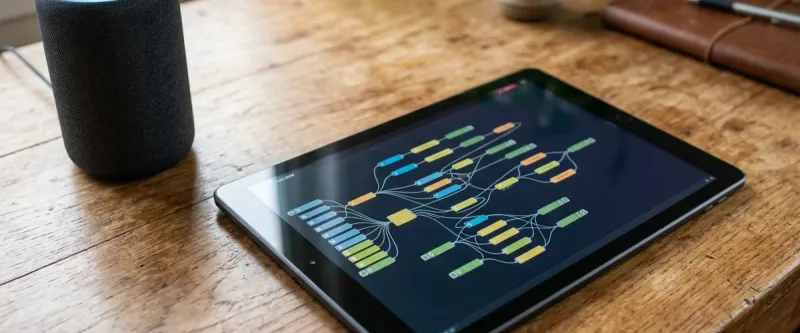
- Пошаговый разбор: преимущества связки node-red и алисы.
- Пошаговый разбор: пошаговое руководство по настройке интеграции.
- Пошаговый разбор: оптимизация потоков и обработка исключений.
Инструмент визуального программирования Node-RED предоставляет практически безграничные возможности для создания автоматизаций умного дома. С его помощью можно связывать воедино датчики и исполнительные механизмы различных брендов, обрабатывать данные с помощью JavaScript-функций, интегрировать внешние API погоды и отправлять уведомления в мессенджеры.
Однако для полноценного взаимодействия с пользователем системе необходим качественный голосовой интерфейс. Связка Node-RED и экосистемы Яндекса с голосовым ассистентом Алисой решает эту задачу, позволяя запускать многоуровневые автоматизации простыми голосовыми командами.
Преимущества связки Node-RED и Алисы
Обычные сценарии в приложении «Дом с Алисой» ограничены линейной логикой вида «если датчик сработал, то включить реле». Node-RED позволяет создавать гибкие разветвленные алгоритмы с учетом времени суток, дней недели, присутствия жильцов, температуры на улице и текущих тарифов на электроэнергию.
NOTE
Чтобы начать использовать эти возможности, необходимо связать обе платформы. Прежде чем переходить к созданию сложных сценариев, обязательно выполните базовую настройку Node-RED для работы с Алисой, включая обеспечение удаленного доступа к вашему серверу и авторизацию.
Пошаговое руководство по настройке интеграции
Шаг 1: Установка специализированных нод Яндекса
Для интеграции с Яндексом в Node-RED чаще всего используется популярная библиотека node-red-contrib-yandex-alice. Данный плагин позволяет создавать виртуальные устройства внутри Node-RED, которые приложение Яндекса видит как реальные физические приборы.
- Откройте веб-интерфейс Node-RED.
- В правом верхнем углу нажмите кнопку меню и выберите пункт Manage palette (Управление палитрой).
- Перейдите во вкладку Install (Установка).
- В строке поиска введите
node-red-contrib-yandex-alice. - Нажмите кнопку install напротив найденного пакета и подтвердите установку.
- В левой панели инструментов (палитре нод) появится новый раздел с устройствами Яндекса.
Шаг 2: Создание и настройка виртуального устройства
Виртуальные устройства выступают в роли моста между вашими реальными физическими приборами и голосовым ассистентом Алисой.
- Перетащите блок Yandex Device из левой панели на рабочую область (Flow).
- Дважды кликните по блоку для открытия его настроек.
- В поле конфигурации аккаунта настройте подключение к вашему облаку интеграции.
- Задайте имя устройства, которое вы будете произносить при обращении к Алисе (например, «Главный вентилятор» или «Сцена кино»).
- Укажите тип устройства — например,
devices.types.switch(выключатель) илиdevices.types.light(осветительный прибор). - Добавьте умения (capabilities). Для выключателя это будет умение «Включение/выключение» (
on_off). Для лампы можно дополнительно добавить регулировку яркости (range) и выбор цвета (color_setting). - Нажмите кнопку Done для сохранения настроек блока.
Шаг 3: Проектирование сложных сценариев автоматизации
Спроектируем сценарий, который при включении виртуального переключателя «Режим чтения» будет выполнять целую цепочку действий: опускать рулонные шторы, плавно диммировать свет в комнате до 30% и включать фоновую музыку на Яндекс Станции.
- Выход ноды виртуального устройства Yandex отправляет объект сообщения
msg.payload, содержащий текущее состояние (например,trueпри включении иfalseпри выключении). - Подключите выход блока Yandex Device к входу блока switch (ветвление).
- В блоке switch настройте два правила: первое направляет сигнал на верхний выход, если
msg.payload.valueравенtrue, второе — на нижний выход, если значение равноfalse. - К верхнему выходу подключите ноду управления реальным диммером. С помощью блока change преобразуйте сообщение так, чтобы передать команду плавной регулировки яркости на
30%на физический контроллер света (например, Zigbee-диммер Aqara или контроллер WLED). - Параллельно отправьте сигнал на блок управления электрокарнизом для закрытия штор. Вы можете использовать блок delay для отсрочки закрытия штор на
5 секунд, чтобы свет успел приглушиться первым. - К нижнему выходу блока switch подключите логику возврата системы в исходное состояние: открытие штор и включение основного освещения на полную мощность.
Шаг 4: Тестирование и отладка логики потоков
После сборки схемы её необходимо применить и протестировать:
- Нажмите кнопку Deploy в правом верхнем углу экрана для активации потоков.
- Перетащите блок debug и подключите его к выходу виртуального устройства.
- Откройте боковую панель отладки (иконка жука в правой панели Node-RED).
- Включите виртуальное устройство через приложение «Дом с Алисой» или произнесите команду: «Алиса, включи Режим чтения».
- В панели отладки отобразится подробный JSON-объект, содержащий параметры команды от Яндекса. Это позволит вам убедиться, что сигнал доходит без задержек и имеет правильный формат данных.
Оптимизация потоков и обработка исключений
При создании сложных сценариев важно предусмотреть защиту от зацикливания команд:
IMPORTANT
Защита от зацикливания: Если виртуальное устройство в Node-RED управляет физическим реле, а физическое реле при изменении статуса пытается обновить состояние виртуального устройства, может возникнуть бесконечный цикл. Чтобы избежать этого, используйте блоки фильтрации состояния Filter (нода rbe — Report By Exception), которая пропускает сообщения только при реальном изменении значения и блокирует дублирующиеся сигналы.
TIP
Обработка ошибок: Рекомендуется обрабатывать сетевые ошибки с помощью стандартных блоков Catch. Если внешнее API погоды или локальный контроллер освещения окажутся недоступны, Node-RED должен мягко обработать эту ситуацию, записать ошибку в лог и выполнить резервный сценарий, не нарушая работу остальных компонентов умного дома.
Для реализации еще более нестандартного голосового управления ознакомьтесь с руководством по созданию приватных навыков Алисы.
Инструкция по настройке
Установка палитры node-red-contrib-yandex-alice
Откройте Node-RED, перейдите в меню Manage Palette -> Install. Найдите пакет node-red-contrib-yandex-alice и нажмите Install. Это добавит набор нод для интеграции с устройствами Яндекса.
Создание виртуального устройства
Перетащите ноду Yandex Device на рабочую область. Настройте свойства устройства: укажите тип (например, switch или light), название для Алисы и комнату размещения в системе.
Разработка логики обработки событий
Подключите выход ноды устройства к функциональным блокам switch и change. Настройте ветвление логики в зависимости от полученного от Алисы состояния (on/off, яркость, цвет).
Деплой и тестирование потока
Нажмите кнопку Deploy в правом верхнем углу Node-RED. Произнесите голосовую команду Алисе и отследите прохождение сигнала через debug-ноду для подтверждения корректной работы.