Установка Node-RED и интеграция с Яндекс Алисой
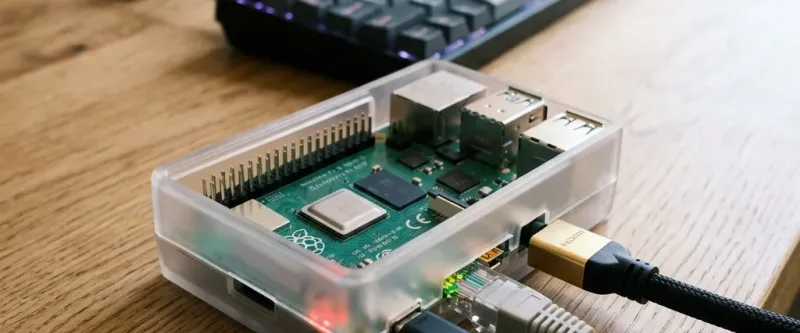
- Пошаговый разбор: развертывание node-red с помощью docker compose.
- Пошаговый разбор: установка палитры и подключение к алисе.
- Пошаговый разбор: пример сценария: автоматическое освещение с таймером.
Node-RED представляет собой мощную визуальную среду программирования, которая позволяет создавать гибкие сценарии автоматизации умного дома с использованием потокового подхода (flow-based programming).
В отличие от стандартного приложения Дом с Алисой, где возможности сценариев ограничены простыми условиями «если-то», Node-RED позволяет выстраивать сложные логические цепочки с переменными, ветвлением, циклами, внешними API-запросами и задержками любой сложности. Интеграция Node-RED с голосовым помощником Алисой дает возможность объединять разнородные устройства, управлять медиасистемами и создавать гибкие триггеры, недоступные в стандартных инструментах.
Развертывание Node-RED с помощью Docker Compose
Для надежной работы системы умного дома рекомендуется разворачивать Node-RED в контейнере Docker. Это изолирует зависимости приложения и упрощает создание резервных копий конфигурации. Ниже приведен пример конфигурационного файла docker-compose.yml для установки Node-RED на одноплатный компьютер Raspberry Pi или домашний сервер:
version: '3.7'

services:
  node-red:
    image: nodered/node-red:latest
    container_name: nodered
    environment:
      - TZ=Europe/Moscow
    ports:
      - "1880:1880"
    volumes:
      - node_red_data:/data
    restart: unless-stopped

volumes:
  node_red_data:
После сохранения этого файла в рабочую директорию выполните команду docker-compose up -d в терминале. Node-RED запустится в фоновом режиме и станет доступен по адресу http://<ip-адрес-сервера>:1880.
NOTE
Использование контейнера гарантирует, что все установленные библиотеки и палитры не будут конфликтовать с системными пакетами вашей операционной системы, что особенно важно на таких платформах, как Raspberry Pi.
Установка палитры и подключение к Алисе
Чтобы связать Node-RED с Алисой, используется специальный плагин-навык.
- В правом верхнем углу интерфейса Node-RED откройте меню ➡️ перейдите в Manage palette ➡️ вкладка Install.
- Выполните поиск пакета
node-red-contrib-yandex2aliceи установите его. Этот плагин позволяет создавать виртуальные устройства, которые будут напрямую обнаруживаться Яндекс Алисой. - После установки в левой панели появятся новые ноды:
yandex-device,yandex-inиyandex-out. - Для настройки подключения перетащите ноду
yandex-deviceна рабочее поле и дважды кликните по ней. - Настройте конфигурационный узел (Config Node), указав параметры учетной записи Яндекс и авторизовавшись через специальный токен навыка. Это связывает вашу локальную копию Node-RED с облачным сервисом Яндекса, обеспечивая мгновенную двустороннюю синхронизацию состояний.
Пример сценария: Автоматическое освещение с таймером
Одно из главных преимуществ Node-RED — возможность легко реализовывать сценарии с изменяемой задержкой. Создадим сценарий, где при срабатывании датчика движения включается свет, а при отсутствии движения в течение 3 минут свет автоматически выключается, причем таймер сбрасывается при повторном обнаружении движения.
Ниже представлен пример JSON-кода потока (flow), который можно импортировать в Node-RED:
[
  {
    "id": "f62213a7.5c24e",
    "type": "yandex-device",
    "z": "a8c9b2d3.e10f8",
    "name": "Виртуальный Свет",
    "device_type": "devices.types.light",
    "capabilities": [
      {
        "type": "devices.capabilities.on_off",
        "retrievable": true
      }
    ],
    "x": 380,
    "y": 200,
    "wires": [["d2837482.bc839"]]
  },
  {
    "id": "d2837482.bc839",
    "type": "trigger",
    "z": "a8c9b2d3.e10f8",
    "op1": "true",
    "op2": "false",
    "op1type": "str",
    "op2type": "str",
    "duration": "3",
    "extend": true,
    "units": "min",
    "name": "Таймер 3 мин",
    "x": 600,
    "y": 200,
    "wires": [["f62213a7.5c24e"]]
  }
]
Этот простой поток связывает триггер задержки и состояние виртуальной лампы. В Доме с Алисой вы сможете настроить классическое голосовое управление этим устройством или привязать его к физическому выключателю.
Использование внешних данных и расширенная логика
Node-RED позволяет интегрировать в сценарии Алисы любые данные из интернета:
- Интеграция с погодой: Вы можете отправлять HTTP-запросы (с помощью ноды
http request) к бесплатным погодным сервисам для автоматического полива газона. Если прогноз погоды обещает дождь в течение ближайших 6 часов, Node-RED заблокирует выполнение сценария включения полива, переданного от Алисы или таймера. - Связка с календарями: Вы можете интегрировать систему с Google Calendar или Яндекс Календарем. Создайте виртуальный датчик присутствия в Алисе, состояние которого Node-RED будет изменять в зависимости от запланированных встреч. Это позволяет реализовать сценарии автоматического перевода дома в режим энергосбережения или автоматического запуска робота-пылесоса, когда вы находитесь на работе.
Возможные проблемы и методы их решения
При развертывании и эксплуатации системы могут возникнуть следующие сложности:
IMPORTANT
Контейнер Node-RED уходит в циклическую перезагрузку: Чаще всего это связано с повреждением файлов конфигурации в папке /data или конфликтом портов. Проверьте логи контейнера с помощью команды docker logs nodered. Если порт 1880 занят другим веб-сервисом, измените внешнее значение порта в секции ports файла docker-compose.yml (например, на 1885:1880).
TIP
Виртуальные устройства отображаются как «Нет сети» в приложении: Причиной может быть разрыв соединения между Node-RED и облачным сервером навыка. Проверьте статус подключения в самом Node-RED (под нодой yandex-device должна гореть зеленая точка с надписью online). Если там отображается ошибка авторизации, перейдите в настройки конфигурационного узла и обновите OAuth-токен Яндекса.
- Задержка выполнения команд: Если между голосовой командой Алисе и включением света проходит более 2–3 секунд, проблема может крыться в нестабильном беспроводном соединении. Если сервер подключен по Wi-Fi, попробуйте перевести его на проводное соединение Ethernet.
Этот гайд отлично работает в связке с локальной интеграцией Home Assistant, где Node-RED может выступать в роли мощного движка автоматизаций, и с развертыванием DIY-реле на ESP8266 для создания кастомных исполнительных модулей.
При возникновении проблем с сетевым подключением умной колонки обратитесь к статье про решение проблем с Wi-Fi на умных колонках для диагностики беспроводной домашней сети. Для детальной отладки потоков изучите руководство по траблшутингу и поиску ошибок в Node-RED. Для создания еще более гибких автоматизаций настройте сложные сценарии Node-RED и управление голосом через Алису.
Для расширения возможностей логики Node-RED настройте создание логических циклов и ветвлений, гибкие временные диапазоны, уведомления в Telegram из сценариев Алисы, автомат состояний для присутствия в комнате, таймеры Cron, вебхуки HTTP, интеграцию Modbus, Wi-Fi трекинг присутствия или интеграцию API погоды.
TIP
Дополнительные практические сценарии на базе Node-RED:
Инструкция по настройке
Развертывание Node-RED через Docker
Подключитесь к Raspberry Pi по SSH. Запустите контейнер Node-RED с помощью команды: 'docker run -d -p 1880:1880 --name mynodered -v node_red_data:/data nodered/node-red'. Откройте веб-интерфейс по адресу IP-адрес:1880.
Установка палитры интеграции Алисы
В правом верхнем меню Node-RED выберите 'Manage palette'. Перейдите на вкладку 'Install' и найдите пакет 'node-red-contrib-yandex2alice' (или аналогичный плагин моста). Установите его.
Создание виртуального устройства
Перетащите узел 'yandex-device' на рабочую область. Дважды кликните по нему, настройте параметры подключения к облаку Яндекса и укажите тип устройства (например, виртуальный переключатель света).
Связывание с Домом с Алисой
В приложении Дом с Алисой перейдите в навыки, добавьте интеграцию с провайдером вашего Node-RED моста. Ваши виртуальные устройства появятся в списке доступных для голосового управления.