Почему роутер сбрасывает Wi-Fi устройства умного дома
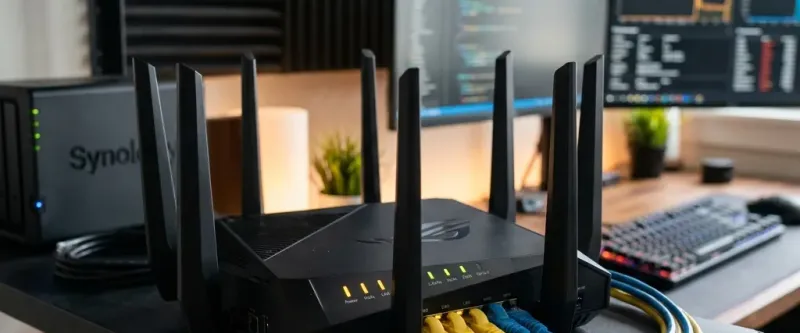
- Пошаговый разбор: аппаратные лимиты бытовых роутеров.
- Пошаговый разбор: анализ сетевых логов: как обнаружить сбросы клиентов.
- Пошаговый разбор: пошаговые методы стабилизации беспроводной сети.
С ростом популярности недорогих Wi-Fi приборов (умных розеток, лампочек, реле, датчиков и Яндекс Станций) многие пользователи сталкиваются с нестабильной работой домашней сети. Устройства начинают хаотично терять связь: то одна розетка уходит в офлайн, то умный выключатель перестает реагировать на команды из приложения, а то сама Станция сообщает, что потеряла интернет. При этом перезагрузка роутера временно решает проблему, но через день-два «отвалы» возобновляются.
Физическая причина таких сбоев заключается в технических ограничениях бытовых Wi-Fi роутеров. Большинство провайдерских или недорогих домашних маршрутизаторов просто не рассчитаны на одновременное обслуживание большого количества беспроводных клиентов, даже если эти clients передают микроскопические объемы трафика.
Аппаратные лимиты бытовых роутеров
Основное заблуждение пользователей: «Мой роутер работает на скорости 300 Мбит/с, а розетка потребляет всего 1 Кбайт/с, значит, роутер легко выдержит сотню таких розеток». В реальности узким местом является не пропускная способность радиоканала, а вычислительные ресурсы центрального процессора (CPU) и объем оперативной памяти (RAM) роутера.
Каждое подключенное Wi-Fi устройство требует от роутера постоянного поддержания сессии:
- Таблица трансляции адресов (NAT/Connection Tracking): Роутер хранит в памяти данные о каждом сетевом пакете. Бюджетные чипы с объемом памяти
64или128 МБбыстро заполняют эти таблицы, что ведет к нехватке памяти и принудительному сбросу старых соединений. - Служебный трафик: Устройства умного дома постоянно обмениваются с серверами проверочными пинг-пакетами (Keep-Alive). Чем больше приборов в сети, тем выше нагрузка на процессор роутера, обрабатывающий прерывания.
- Ограничение радиомодуля (Airtime): В один момент времени Wi-Fi точка доступа может передавать данные только одному беспроводному клиенту (в стандартах до Wi-Fi 5 включительно). Пока роутер опрашивает медленную розетку на краю квартиры, все остальные приборы ждут своей очереди. Если время ожидания превышает критический порог, устройство считает себя отключенным и рвет связь.
Большинство недорогих роутеров стабильно обслуживают не более 15–20 беспроводных клиентов. При превышении этого порога начинаются регулярные отвалы устройств.
Анализ сетевых логов: как обнаружить сбросы клиентов
Для точной диагностики нехватки ресурсов роутера загляните в раздел системных логов (System Log или Syslog). О перегрузке памяти или таблиц NAT говорят следующие типовые записи:
kernel: nf_conntrack: table full, dropping packet— таблица отслеживания соединений полностью заполнена, роутер начинает игнорировать новые входящие пакеты.dnsmasq-dhcp[...]: DHCP packet received on ... which has no addressили схожие ошибки выделения пула — явные признаки сбоя службы автоматической раздачи IP-адресов.hostapd: AP-STA-DISASSOC— принудительное отключение Wi-Fi клиента точкой доступа из-за превышения таймаута отклика (Keep-Alive Timeout).
Регулярное появление этих строчек в логе вашего маршрутизатора — прямой сигнал к необходимости оптимизации параметров или покупки более производительного двухъядерного роутера.
NOTE
Рекомендуемый материал по теме: Режим гостей в умном доме с Алисой: временное отключение сценариев
NOTE
Рекомендуемый материал по теме: Детекция окончания работы микроволновки через умную розетку
Пошаговые методы стабилизации беспроводной сети
Чтобы навести порядок в домашней Wi-Fi сети и избавить умные устройства от регулярных дисконнектов, выполните следующие шаги.
Шаг 1: Контроль загрузки процессора и памяти
Зайдите в панель управления маршрутизатора в момент, когда устройства начинают отваливаться. Найдите статусную страницу с графиками загрузки CPU и RAM.
- Если оперативная память загружена более чем на
90%, роутер начинает аварийно завершать процессы или сбрасывать DHCP-аренду. - Если процессор постоянно загружен на
80–100%, это говорит о перегрузке служебными задачами маршрутизации или шифрования трафика.
Шаг 2: Настройка DHCP Lease Time
По умолчанию многие роутеры выдают IP-адрес устройству на срок до 7 дней. Если прибор временно отключился (например, вы унесли телефон из дома), зарезервированный за ним адрес продолжает висеть в памяти роутера, занимая место в таблице клиентов.
- Перейдите в настройки DHCP-сервера.
- Установите время аренды адреса (Address Lease Time) в диапазоне от 12 до 24 часов.
- Это позволит роутеру вовремя очищать таблицы маршрутизации от неактивных устройств.
Шаг 3: Разгрузка беспроводной среды (Ethernet Backhaul)
Освободите радиоэфир диапазона 2.4 ГГц от тяжелых потребителей трафика.
- Все устройства, которые не перемещаются по квартире (телевизоры с Smart TV, игровые приставки, стационарные компьютеры, сетевые накопители NAS), подключите к роутеру с помощью кабеля Ethernet.
- Каждый клиент, переведенный на провод, освобождает значительную долю эфирного времени (Airtime) для умных розеток и датчиков.
Шаг 4: Развертывание дополнительной точки доступа
Если общее количество IoT-приборов превышает 30 штук, необходимо масштабировать сеть.
- Используйте современную Wi-Fi Mesh-систему (например, Keenetic Extra/Speedster или аналогичные модули от TP-Link). Mesh-система распределяет клиентов между несколькими физическими точками доступа, снижая нагрузку на каждую из них.
- В качестве альтернативы можно подключить старый роутер кабелем к основному и настроить его в режиме точки доступа (Access Point) исключительно для умных устройств, выбрав фиксированный непересекающийся радиоканал.
IMPORTANT
При создании выделенной точки доступа для умного дома обязательно задайте ширину полосы Wi-Fi равной 20 МГц вместо 40 МГц. Это существенно повысит помехозащищенность слабых передатчиков розеток в условиях зашумленного эфира.
TIP
При выборе нового роутера для умного дома отдавайте предпочтение моделям с поддержкой стандартов Wi-Fi 6 (802.11ax). Технология OFDMA, реализованная в этом стандарте, позволяет роутеру общаться с несколькими IoT-устройствами одновременно в рамках одного кадра, полностью решая проблему очередей в эфире.
Соблюдение этих правил разгрузки сети позволит вам избавиться от ложных статусов «Не в сети» в приложении Алисы. О том, как правильно выбрать и настроить свободный беспроводной канал для умного дома, читайте в руководстве по борьбе с межканальной интерференцией.
Инструкция по устранению
Диагностика нехватки ресурсов роутера
Изучите веб-интерфейс вашего роутера: высокая нагрузка на процессор (более 80%) и нехватка оперативной памяти указывают на перегрузку сетевой таблицы.
Сокращение времени аренды DHCP
Установите в настройках DHCP роутера время аренды IP-адресов (Lease Time) равным 12–24 часам для быстрой очистки памяти от отключенных устройств.
Перевод тяжелых клиентов на кабель
Подключите телевизоры, игровые консоли и стационарные компьютеры через кабель Ethernet, чтобы освободить дефицитный беспроводной ресурс Wi-Fi.
Развертывание бесшовной Wi-Fi Mesh-системы
Установите дополнительные Mesh-узлы или выделите отдельный роутер для IoT-приборов, настроив его в режиме точки доступа на непересекающемся канале.