Анализ эфира Wi-Fi 2.4 ГГц для умного дома с Алисой
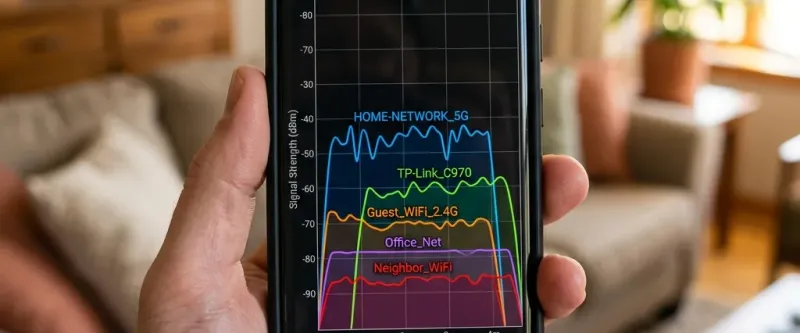
- Внутриканальная (Co-channel) vs межканальная (Adjacent) интерференция: почему выбор каналов 1, 6 и 11 критичен.
- Опасность полосы 40 МГц (HT40): почему расширение полосы обрушивает дальность и стабильность IoT-сети.
- Частотная карта совмещения Wi-Fi и Zigbee: разведение диапазонов для исключения подавления датчиков.
- Помехи от шины USB 3.0: устранение широкополосного шума внешних накопителей кабелями с ферритами.
Подавляющее большинство доступных компонентов умного дома в экосистеме Яндекса — умные розетки, реле, выключатели, светодиодные ленты и роботы-пылесосы — используют для обмена данными стандарт Wi-Fi в безлицензионном частотном диапазоне 2.4 ГГц (стандарты 802.11b/g/n). Это обусловлено дешевизной микроконтроллеров (ESP8266, ESP32, Beken, Realtek) и отличной дифракционной способностью радиоволн 12-сантиметрового диапазона при прохождении сквозь бетонные перегородки.
Однако в современных многоквартирных жилых домах диапазон 2.4 ГГц превращается в зону жесткой радиоэлектронной борьбы. Десятки соседских роутеров, работающих на максимальной мощности передатчиков, Bluetooth-наушники, радионяни и излучение магнетронов микроволновых печей создают запредельный уровень электромагнитного шума (Noise Floor).
Результат для владельца умного дома плачевен: регулярные отвалы реле в статус «Устройство офлайн», секундные задержки отклика на голосовые команды Яндекс Станции и разорванные сценарии. Ниже мы детально разберем физику радиоэфира 2.4 ГГц, математику коллизий и настроим роутер на бессбойную работу.
1. Спектральная маска 2.4 ГГц и золотое правило непересекающихся каналов
Диапазон ISM 2.4 ГГц охватывает полосу всего 83.5 МГц — от 2400 до 2483.5 МГц. В европейской и российской сетке вещания эта полоса разбита на 13 каналов.
Центральные частоты соседних каналов разнесены всего на 5 МГц (например, канал 1 — 2412 МГц, канал 2 — 2417 МГц). При этом стандартная полоса излучения одного Wi-Fi передатчика при ширине полосы 20 МГц по спектральной маске IEEE 802.11 занимает не менее 20–22 МГц.
    Канал 1           Канал 6           Канал 11
  (2412 МГц)        (2437 МГц)        (2462 МГц)
   ┌───────┐         ┌───────┐         ┌───────┐
───┤       ├─────────┤       ├─────────┤       ├───
   └───────┘         └───────┘         └───────┘
  [2401-2423]       [2426-2448]       [2451-2473]
       │                 │                 │
       └──── Не пересекаются между собой! ──┘
Единственными тремя каналами во всем диапазоне, которые физически не накладываются друг на друга, являются каналы 1, 6 и 11.
Внутриканальная (Co-channel) против Межканальной (Adjacent-channel) интерференции:
Это ключевой физический парадокс, который не понимают 90% пользователей:
- Внутриканальная интерференция (Co-channel, один канал):
Если ваш роутер и роутер соседа работают на одном и том же канале 6, они декодируют преамбулы пакетов друг друга по протоколу CSMA/CA (Carrier Sense Multiple Access with Collision Avoidance). Роутеры «слышат» чужие пакеты и вежливо ждут своей очереди в эфире. Скорость передачи данных падает, но пакеты доходят без потерь, и умные датчики не теряют соединение. - Межканальная интерференция (Adjacent-channel, смежные каналы):
Если ваш роутер настроен на канал 6, а соседский на канал 7 или 8, их сигналы перекрываются по краям спектральной маски. Но протокол CSMA/CA не может распознать чужой пакет как осмысленный Wi-Fi кадр — приемник воспринимает сигнал соседа как недекодируемый белый шум. Отношение сигнал/шум (SNR) падает, возникают циклические ошибки CRC, пакеты теряются, и устройства умного дома отваливаются в офлайн.
IMPORTANT
Никогда не устанавливайте каналы 2, 3, 4, 5, 7, 8, 9, 10, 12 или 13! Даже если диагностическая утилита на смартфоне показывает, что канал 4 «абсолютно свободен», работа на нем создаст взаимные паразитные наводки сразу для 1-го и 6-го каналов. Используйте строго каналы 1, 6 или 11!
2. Опасность полосы 40 МГц (HT40) для умного дома
В настройках современных роутеров часто по умолчанию включена ширина канала 40 МГц (или автовыбор 20/40 МГц). Для умного дома это критическая ошибка:
- Захват 60% всего диапазона: При полосе 40 МГц роутер занимает сразу 8 каналов из 13. В многоквартирном доме гарантированно произойдет наложение на чужие сети.
- Падение дальности связи на 30%: По законам радиотехники расширение полосы пропускания приемника в два раза приводит к росту теплового шума на
3 дБ. Чтобы компенсировать потерю чувствительности, передатчик должен излучать вдвое большую мощность, чего микросхемы умных реле сделать не могут. - Бесполезность для IoT: Умная розетка или лампа передает крошечные текстовые пакеты объемом
200–500 байт. Высокая скорость передачи (300 Мбит/с вместо 150 Мбит/с) датчику не нужна вовсе, а вот устойчивость к помехам падает катастрофически.
Решение: В панели управления роутером принудительно зафиксируйте параметр Channel Width = 20 MHz (HT20).
3. Карта совмещения Wi-Fi 2.4 ГГц и Zigbee (IEEE 802.15.4)
Поскольку протокол Zigbee также оперирует на частоте 2.4 ГГц, мощный сигнал домашнего роутера (излучающий до 100–200 мВт) способен полностью заглушить миниатюрные батарейные датчики Zigbee (излучающие всего 1–10 мВт).
| Wi-Fi канал (20 МГц) | Частотный охват Wi-Fi | Подавляемые каналы Zigbee | Безопасные каналы Zigbee |
|---|---|---|---|
| Wi-Fi 1 | 2401 – 2423 МГц | 11, 12, 13, 14 | 15 – 26 |
| Wi-Fi 6 | 2426 – 2448 МГц | 16, 17, 18, 19 | 11 – 14, 21 – 26 |
| Wi-Fi 11 | 2451 – 2473 МГц | 21, 22, 23, 24 | 11 – 19, 25, 26 |
Частота (МГц): 2405   2415   2425   2435   2445   2455   2465   2475   2480
Zigbee каналы:  11     13     15     17     19     21     23     25     26
Wi-Fi каналы:   [--- Wi-Fi 1 ---]    [--- Wi-Fi 6 ---]    [--- Wi-Fi 11 ---]
                               ▲                                  ▲
                               │                                  │
                 Оптимальный Zigbee канал 15        Идеальный Zigbee канал 25
TIP
Идеальная частотная схема умного дома:
- На домашнем роутере зафиксируйте Wi-Fi на 1 канале (20 МГц).
- На Яндекс Станции с Zigbee или внешнем хабе настройте Zigbee на 25-й канал (частота 2475 МГц). В этой зоне радиочастотный спектр свободен от Wi-Fi сигналов, что обеспечивает максимальную дальность и нулевые потери пакетов от датчиков.
4. Паразитные помехи от шины USB 3.0
Малоизвестный, но крайне деструктивный фактор — широкополосные электромагнитные наводки от портов и кабелей USB 3.0 (что подтверждено официальным исследовательским отчетом Intel «USB 3.0 Radio Frequency Interference on 2.4 GHz»).
Тактовая частота шины USB 3.0 составляет 5 ГГц, а спектр дифференциального сигнала генерирует мощнейший белый шум в диапазоне 2.4–2.5 ГГц. Если к роутеру напрямую подключен внешний жесткий диск, SSD или USB-флешка стандарта 3.0, чувствительность встроенного радиомодуля роутера падает на 15–20 дБ, что приводит к отвалу умных устройств в соседней комнате.
Защитные меры:
- Подключайте внешние накопители только через экранированный удлинитель длиной от 1 метра с ферритовыми кольцами-фильтрами, удаляя диск от антенн роутера.
- В настройках USB-порта роутера (Keenetic, ASUS) переключите режим работы порта с
USB 3.0наUSB 2.0, если диск используется как файлопомойка или медиасервер.
5. Настройка параметров DTIM и Beacon Interval
Для предотвращения засыпания и рассинхронизации беспроводных Wi-Fi реле в расширенных настройках беспроводного драйвера роутера:
- DTIM Period (Delivery Traffic Indication Message): Установите значение
1(по умолчанию часто стоит 3). Это заставляет роутер чаще будить спящих клиентов для передачи широковещательных пакетов. - Beacon Interval: Зафиксируйте значение
100 мс.
Для дополнительной диагностики сети ознакомьтесь с нашей инструкцией по устранению ошибки «Устройство не отвечает», статьей по решению проблем с Wi-Fi подключением Яндекс Станций и руководством о том, почему роутер сбрасывает клиентов умного дома при превышении лимитов. Также рекомендуем свериться с таблицей соответствия каналов Zigbee и Wi-Fi и детальным руководством по выбору свободных каналов Zigbee для координатора.
Инструкция по устранению
Сканирование радиоэфира смартфоном
Установите бесплатное приложение 'Wi-Fi Analyzer' на ваш Android-смартфон. Запустите его и перейдите на вкладку графиков каналов для оценки уровня сигнала вашей сети и соседских роутеров.
Выявление свободных каналов в 2.4 ГГц
В диапазоне 2.4 ГГц существует только три непересекающихся канала: 1, 6 и 11. Оцените график и найдите, какой из этих каналов имеет наименьшее количество пересечений с мощными сигналами соседей.
Фиксация канала в настройках роутера
Зайдите в панель управления вашего домашнего Wi-Fi роутера. Перейдите в настройки беспроводного режима 2.4 ГГц, смените режим выбора канала с 'Авто' на выбранный вами фиксированный канал (1, 6 или 11).
Настройка ширины канала на 20 МГц
В настройках роутера принудительно установите ширину полосы канала (Channel Width) в значение '20 MHz' вместо '40 MHz'. Это уменьшит наводки на соседние частоты и сделает сигнал более узким и дальнобойным.